
Tenha um serviço cadastrado e um profissional com serviços e jornada definidos. Se a pessoa ainda não está nos contatos, cadastre-a em Clientes → Novo cliente antes de agendar. O WhatsApp deve estar conectado para os avisos por mensagem.
Capturas reais da interface do EstetiBot, em ambiente de demonstração com dados fictícios. Selecione uma imagem para ver os detalhes.
Abra a Agenda
Toque em Abrir menu e escolha Agenda. Escolha Agenda no menu lateral. Selecione Novo agendamento.
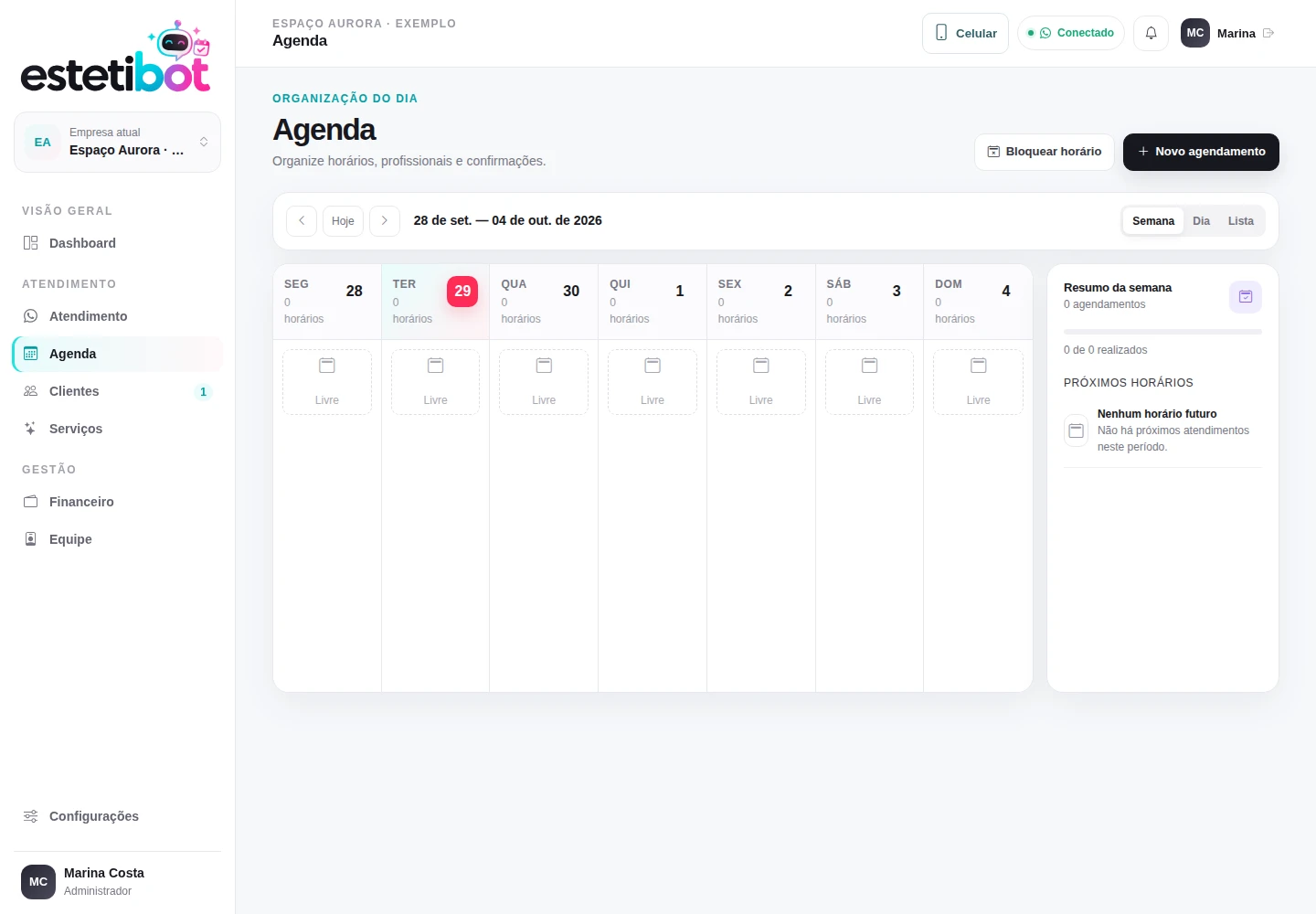
Escolha cliente, serviço e horário
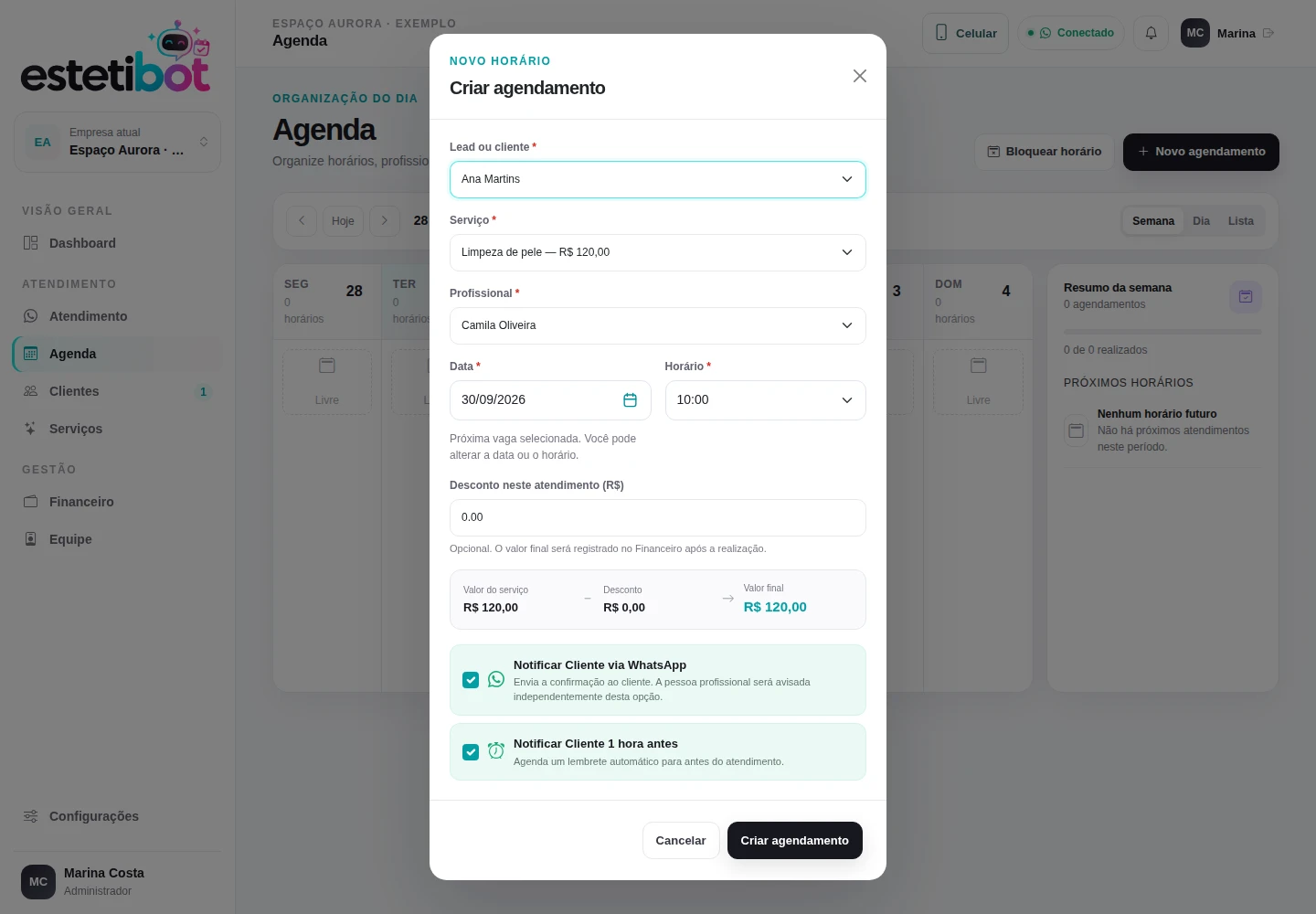
Em Lead ou cliente, selecione a pessoa que será atendida. Escolha o Serviço e o Profissional.
Confira a Data e selecione um Horário disponível. O sistema consulta a disponibilidade conforme serviço, profissional e jornada. Uma sugestão automática deve ser conferida antes de salvar.
No exemplo, Ana Martins agenda Limpeza de pele com Camila Oliveira. A data ilustrativa pode ser diferente da sua.
Se precisar, informe um Desconto neste atendimento. Confira o valor final exibido.
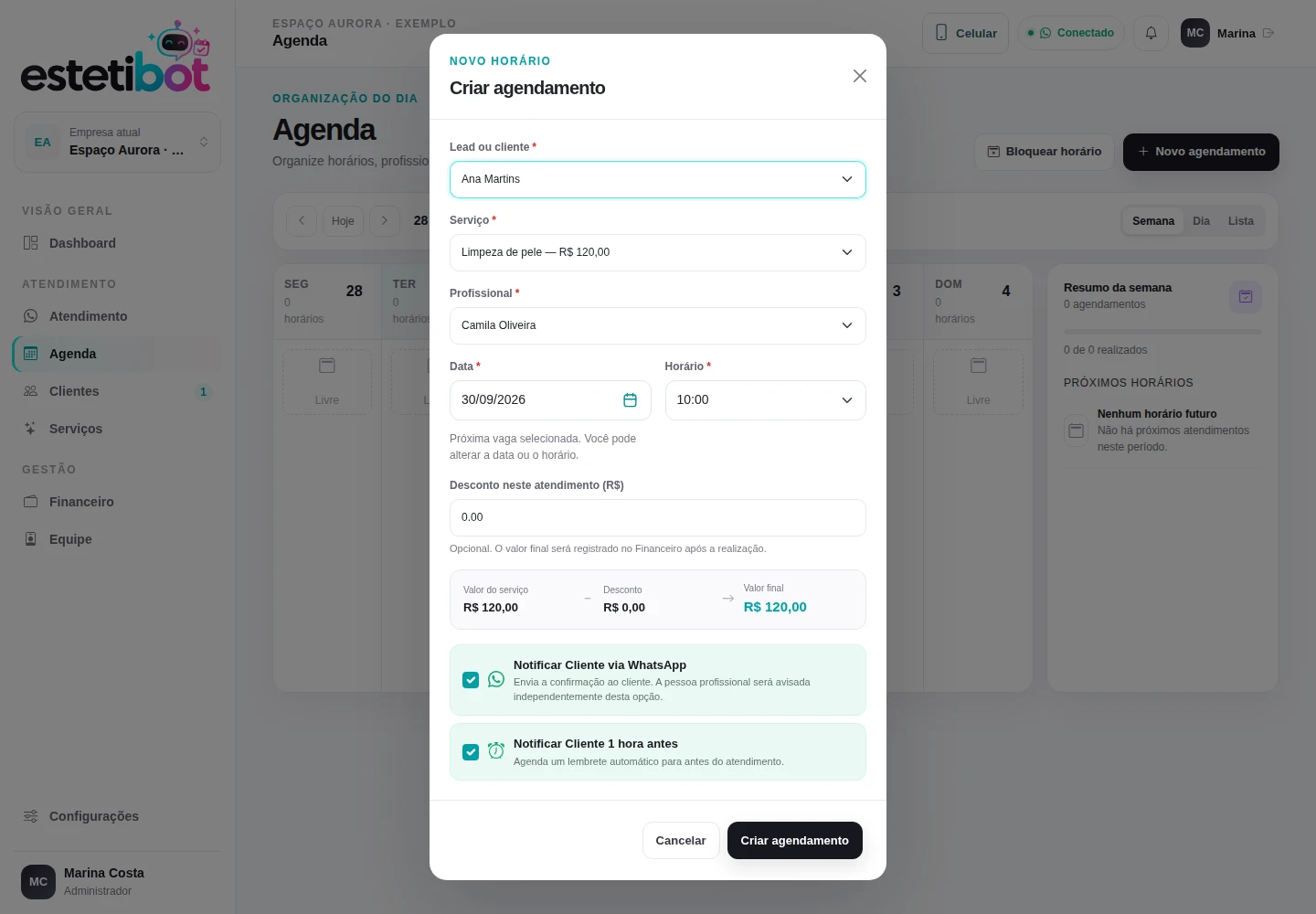
Revise os avisos e confirme
Role até o final do formulário e confira:
- Notificar Cliente via WhatsApp: envia a confirmação do agendamento ao cliente.
- Notificar Cliente 1 hora antes: programa o lembrete do atendimento.
Marque as opções conforme a necessidade. O aviso ao profissional é independente da opção de confirmação para o cliente, como indica o formulário.
Depois de revisar, selecione Criar agendamento. Aguarde a confirmação antes de repetir a ação.
O registro de um atendimento passado tem regras próprias e exige confirmação adicional. Este guia mostra o agendamento de um horário futuro.
Confira o horário na agenda
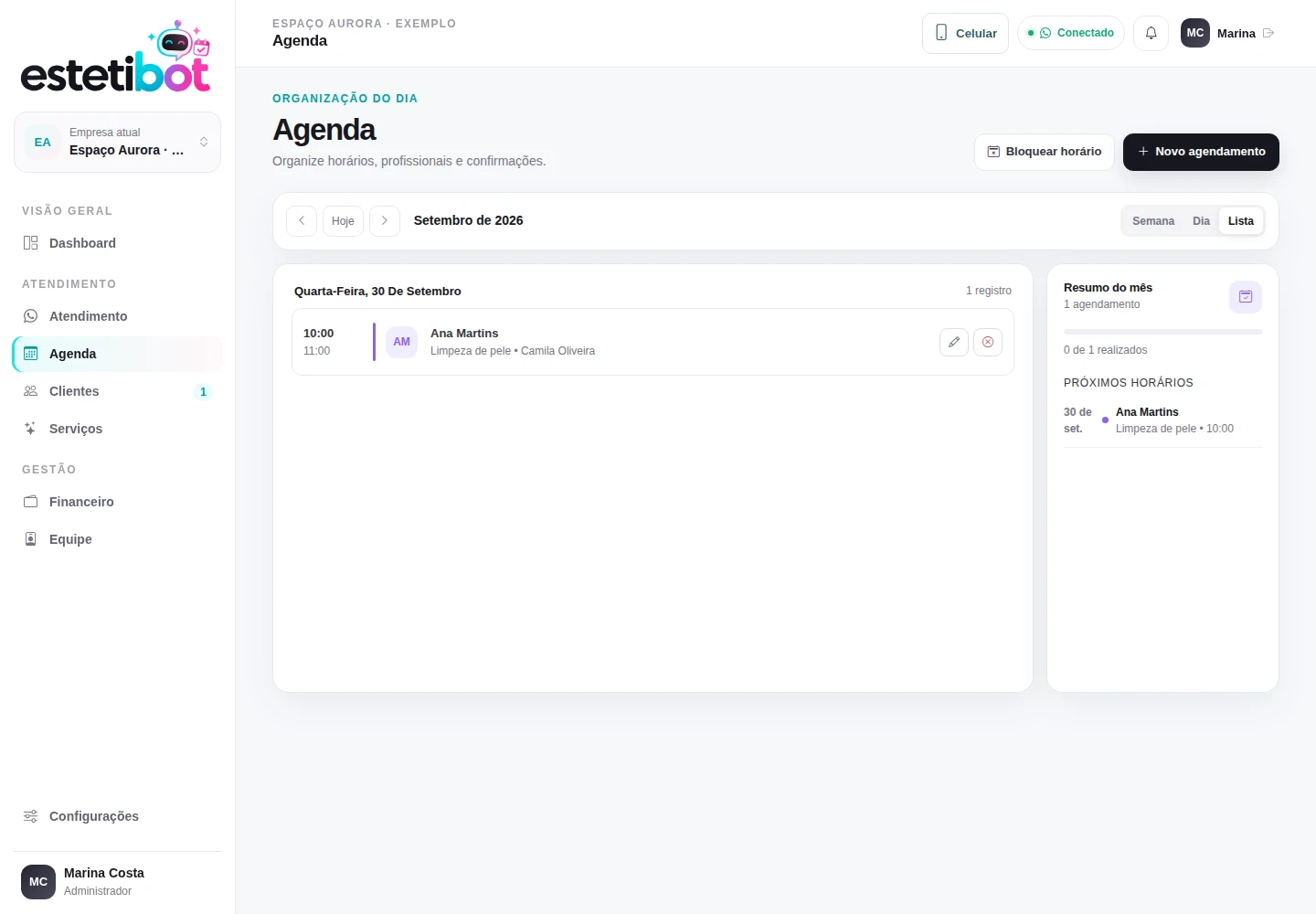
O atendimento aparece na Agenda. Você pode alternar entre Semana, Dia e Lista para encontrá-lo.
Confira cliente, serviço, profissional, data e horário. Na imagem, usamos a visualização Lista.
Um horário salvo não comprova que uma mensagem já foi entregue. Se precisar acompanhar o atendimento pelo WhatsApp, abra a conversa em Atendimento.
Precisa cadastrar ou atualizar o cliente? Veja o passo a passo.
Precisa mudar ou cancelar a reserva? Veja o passo a passo.
Não conseguiu?
O cliente não aparece na seleção.
Pesquise pelo nome ou telefone. Se ainda não houver cadastro, feche o formulário, vá a Clientes → Novo cliente, salve e retorne à Agenda.
Não aparecem horários disponíveis.
Confira os serviços vinculados ao profissional, os dias e horários de trabalho, os bloqueios e as reservas existentes. Se o painel oferecer Buscar próxima vaga, use essa opção para procurar outra data.
Recebi uma mensagem de conflito de horário.
Outra reserva pode ter ocupado o horário enquanto você preenchia o formulário. Consulte a disponibilidade novamente e escolha outro horário.
O aviso no WhatsApp não chegou.
Confira se a conexão está ativa, se o telefone do cliente está correto e quais opções foram marcadas. Não crie outro agendamento apenas para tentar reenviar a confirmação.