
Use uma conta com permissão para gerenciar a equipe e tenha pelo menos um serviço cadastrado. Se a pessoa já aparece em Equipe — inclusive você — edite a ficha existente para evitar duplicidade.
Capturas reais da interface do EstetiBot, em ambiente de demonstração com dados fictícios. Selecione uma imagem para ver os detalhes.
Abra Equipe e adicione uma pessoa
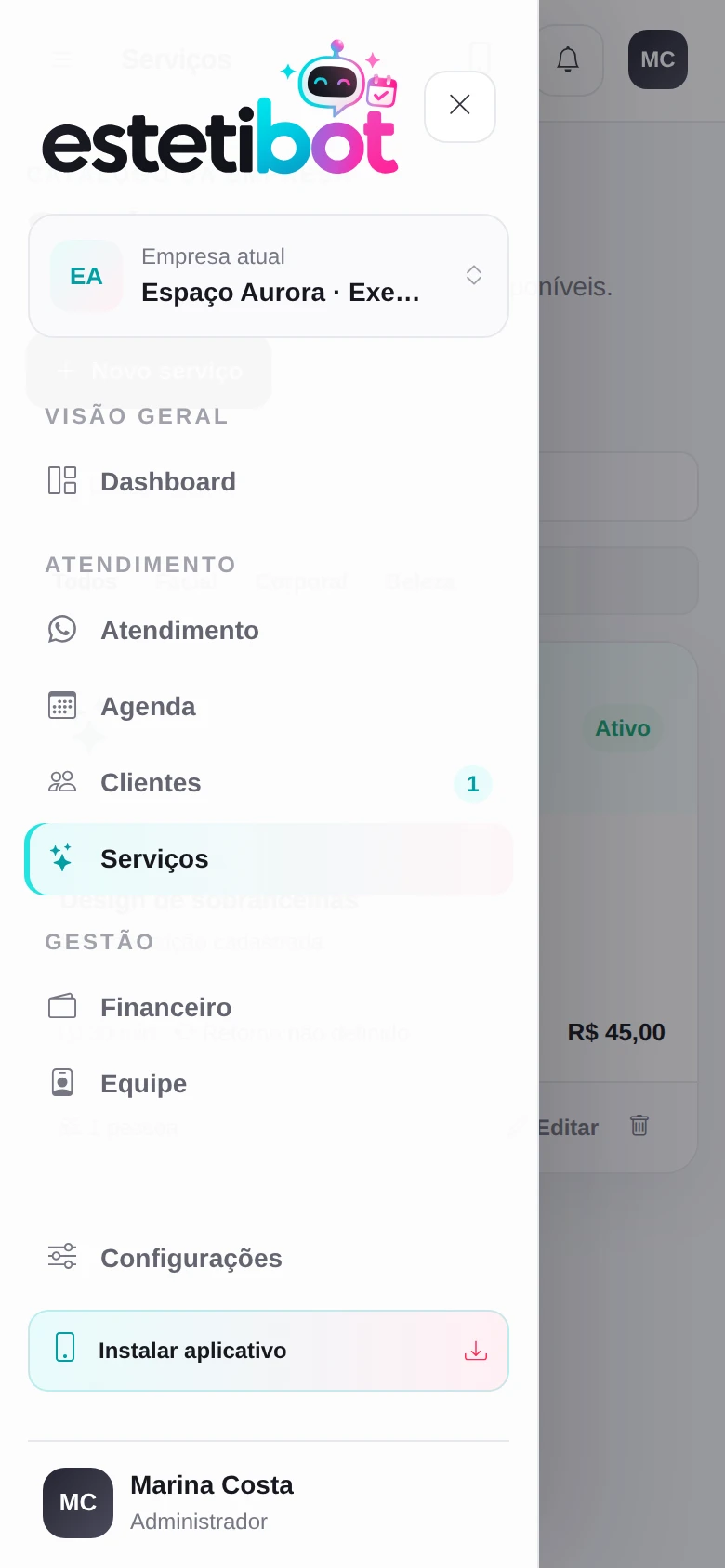
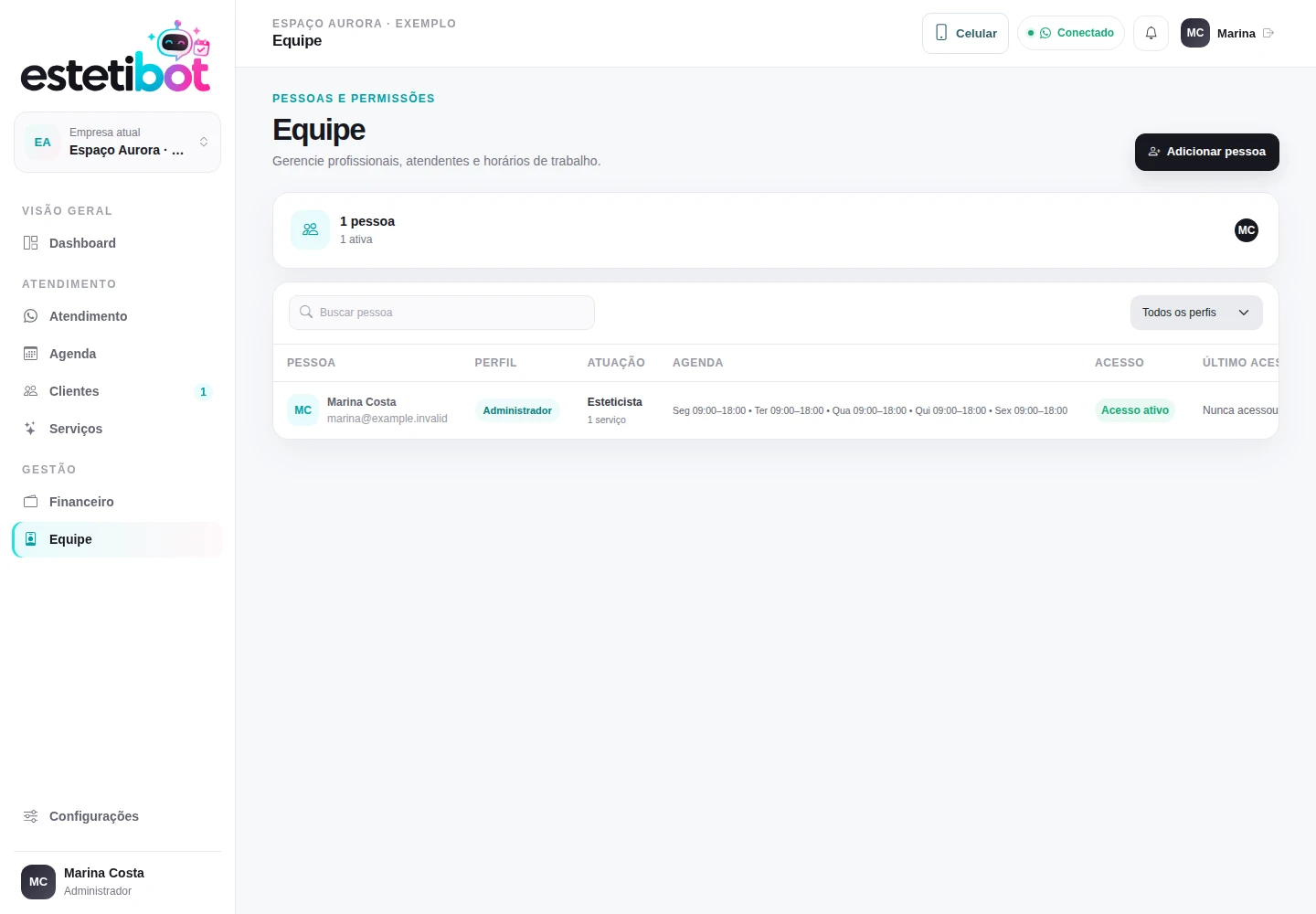
No celular, toque em Abrir menu e escolha Equipe. No computador, escolha Equipe no menu lateral. Selecione Adicionar pessoa.
Informe os dados da pessoa
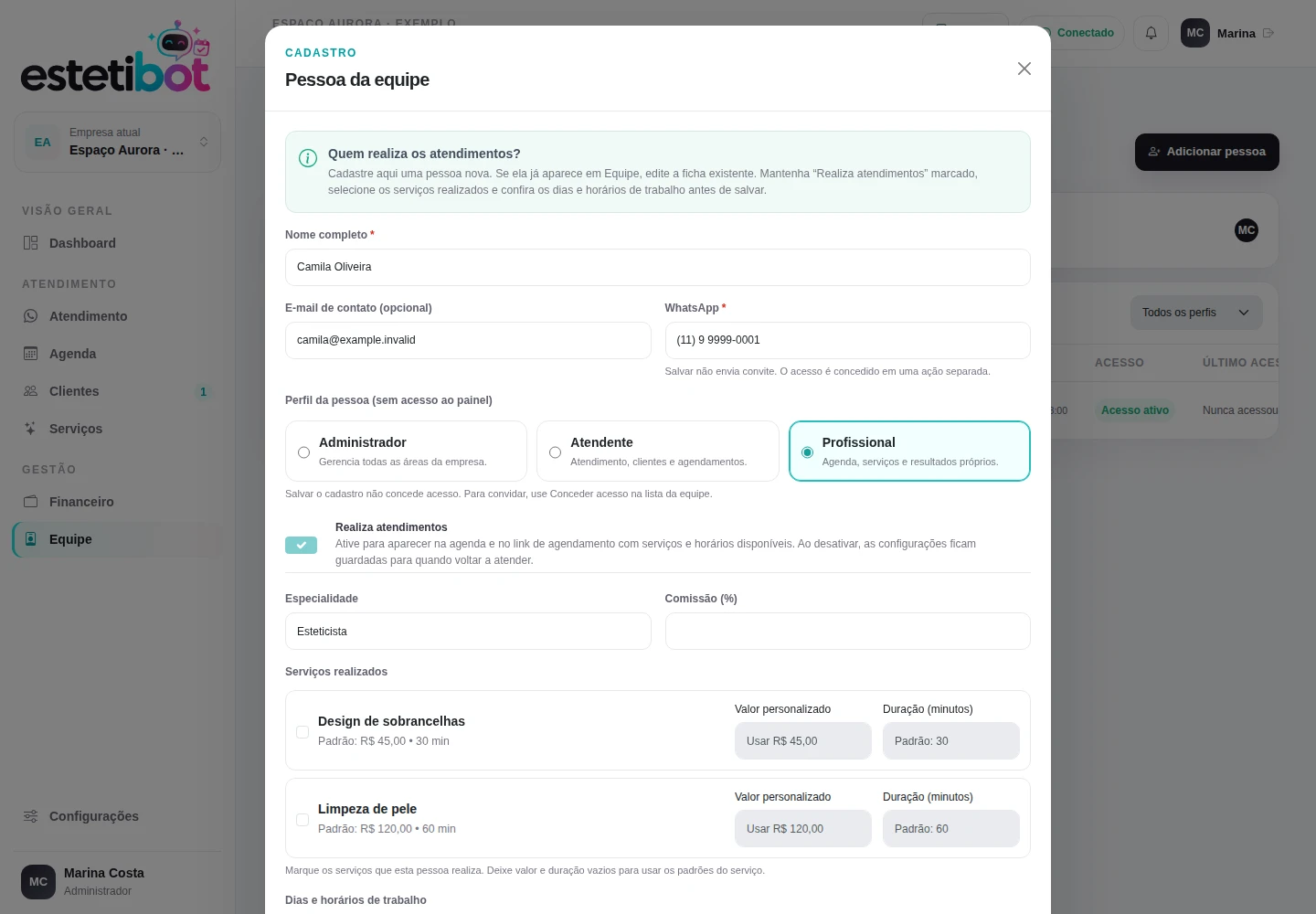
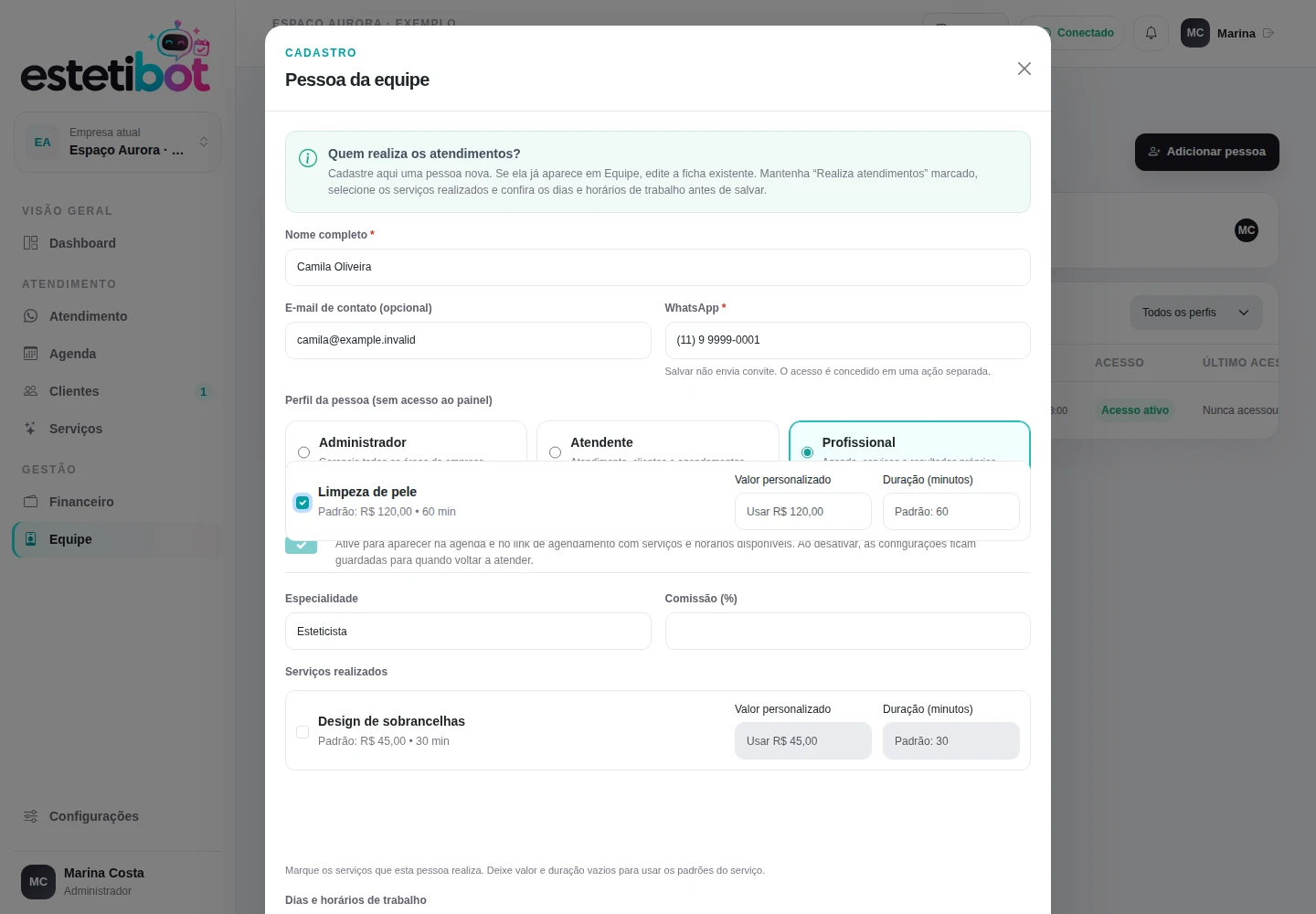
Preencha Nome completo e WhatsApp. Para uma pessoa nova, o E-mail de contato é opcional.
Confira o número antes de salvar. Nos exemplos, usamos uma pessoa e dados de contato fictícios.
Confira o perfil e a atuação
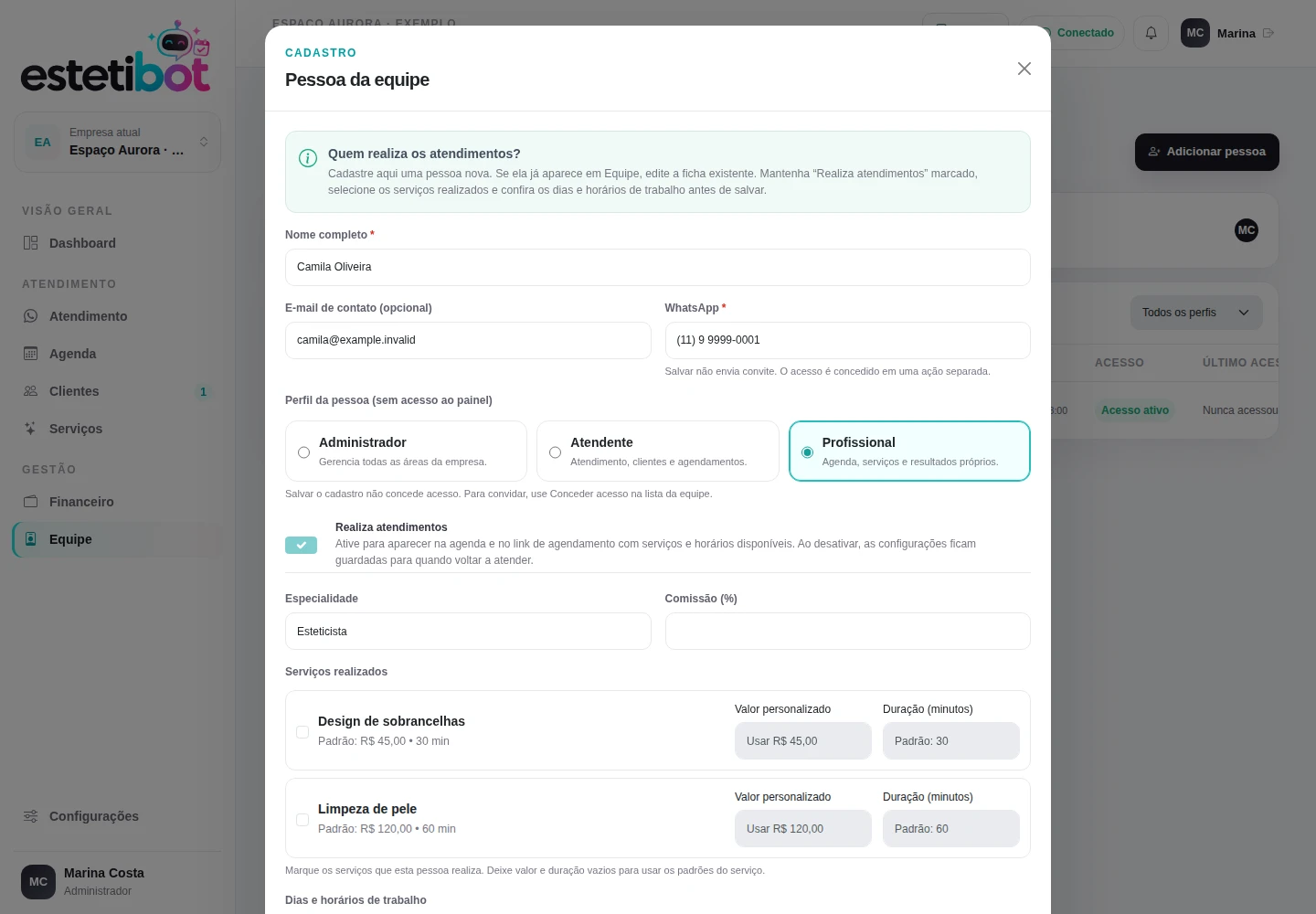
Para cadastrar quem presta os serviços, escolha o perfil Profissional. Nesse perfil, Realiza atendimentos fica marcado automaticamente.
Administrador e Atendente são outros perfis. Uma pessoa com esses perfis também pode atender se a opção Realiza atendimentos estiver ativada.
Salvar esta ficha não envia convite nem libera entrada no painel. Se a pessoa precisar acessar o sistema, use Conceder acesso na lista da equipe depois de salvar.
Marque os serviços realizados
Informe a Especialidade, se desejar, e marque ao menos um item em Serviços realizados.
Você pode definir Valor personalizado e Duração (minutos) para essa pessoa. Deixe os campos vazios para usar os padrões do serviço.
No exemplo, Camila realiza Limpeza de pele, com o valor e a duração padrão já cadastrados.
Defina a jornada e salve
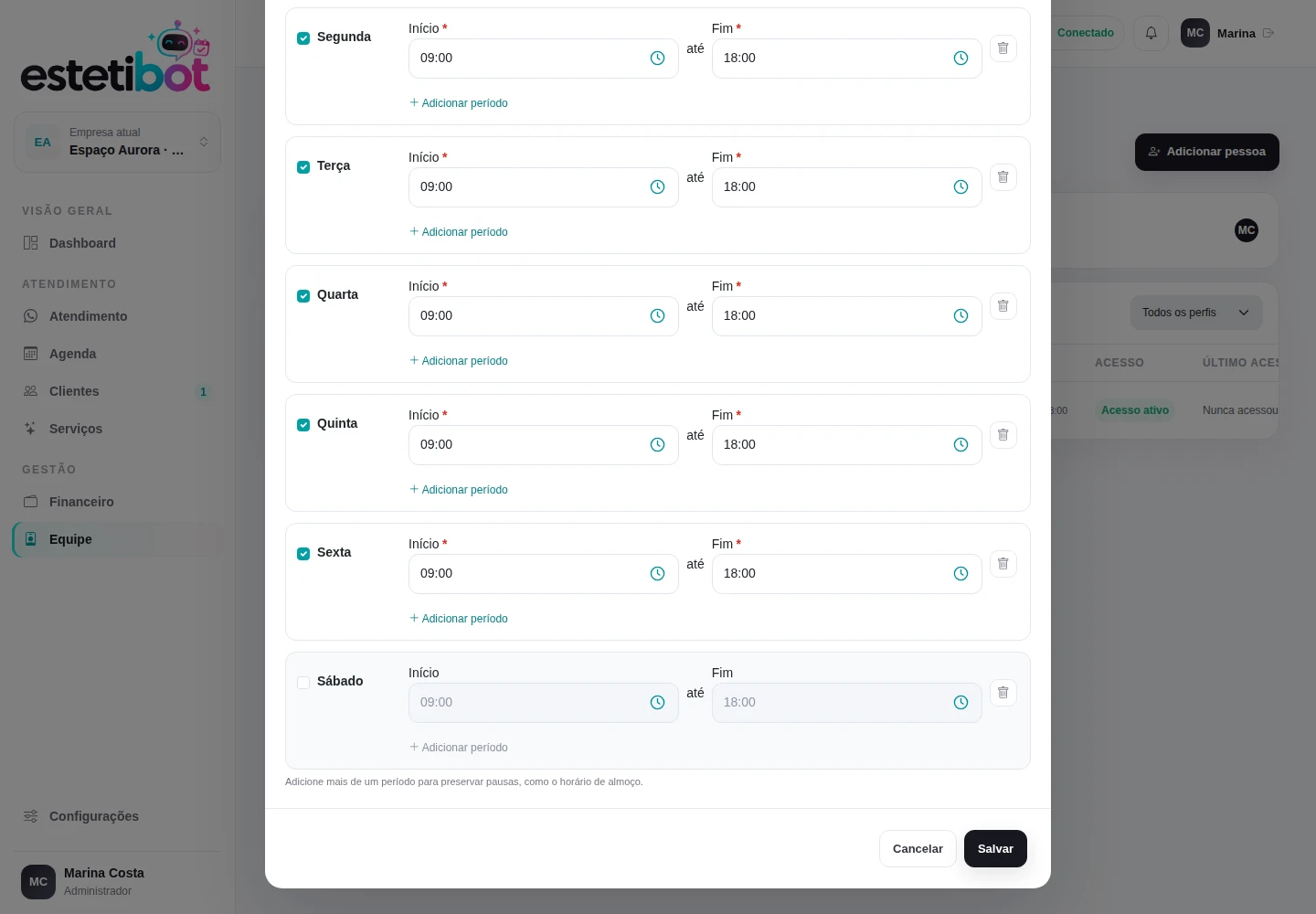
Em Dias e horários de trabalho, marque os dias em que a pessoa atende e confira o Início e o Fim de cada período.
Para uma pessoa nova, o formulário sugere segunda a sexta, das 9h às 18h. Ajuste a sugestão à jornada real antes de salvar.
Para reservar uma pausa, use Adicionar período: por exemplo, 9h–12h e 13h–18h. Os períodos do mesmo dia não podem se sobrepor.
Role até o fim, revise e selecione Salvar.
Confira o cadastro na equipe
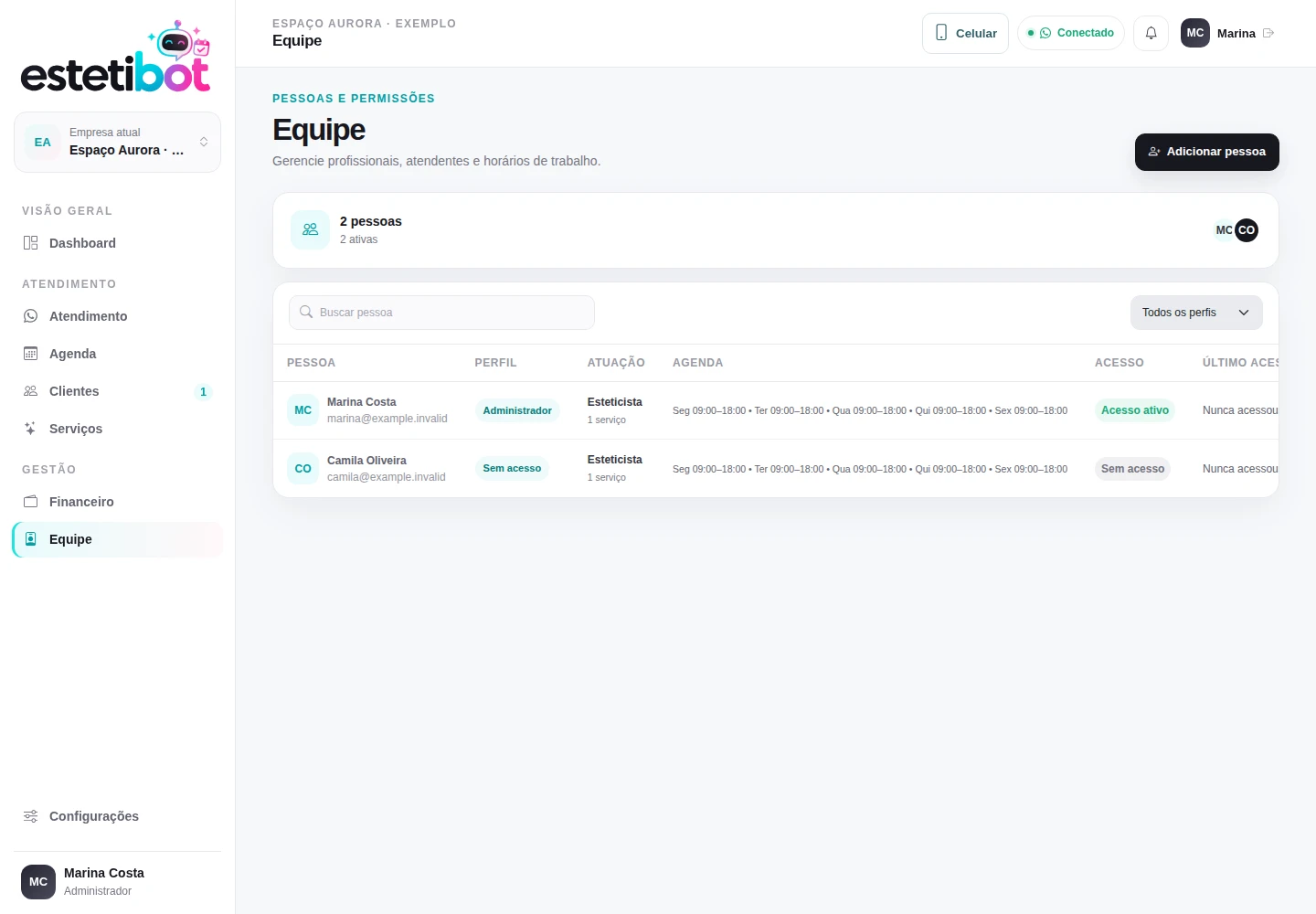
A pessoa aparece na lista de Equipe. Confira os serviços e horários informados. O status Sem acesso é esperado quando você ainda não concedeu acesso ao painel.
Use o botão com o lápis, Editar, para ajustar a ficha. Se precisar convidar a pessoa para entrar no sistema, use Conceder acesso e siga as instruções exibidas.
Precisa liberar acesso ao painel? Veja o passo a passo.
Não conseguiu?
Eu também atendo. Preciso cadastrar meu nome de novo?
Não, se você já aparece na equipe. Use Editar na sua ficha, confira Realiza atendimentos, selecione os serviços e configure a jornada. O perfil de proprietário mantém o acesso administrativo.
Não aparecem serviços para selecionar.
Primeiro cadastre um serviço ativo. Volte ao formulário da pessoa e selecione os serviços que ela realiza. Veja como cadastrar um serviço.
A pessoa foi cadastrada, mas não consegue entrar.
O cadastro operacional não concede acesso automaticamente. Use Conceder acesso na lista da equipe para informar o e-mail, conferir o perfil e enviar o convite.
A pessoa não aparece como disponível na agenda.
Confira se a pessoa está ativa, realiza atendimentos, tem o serviço vinculado e uma jornada definida para o dia. Reservas e bloqueios também podem impedir a disponibilidade.