
Entre com uma conta administradora e tenha acesso ao WhatsApp do número da empresa. Para ler um QR Code, você precisa exibi-lo em outro aparelho. Os códigos e o número dos prints são fictícios e não conectam nenhuma conta.
Capturas reais da interface do EstetiBot, em ambiente de demonstração com dados fictícios. Selecione uma imagem para ver os detalhes.
Abra a área de WhatsApp
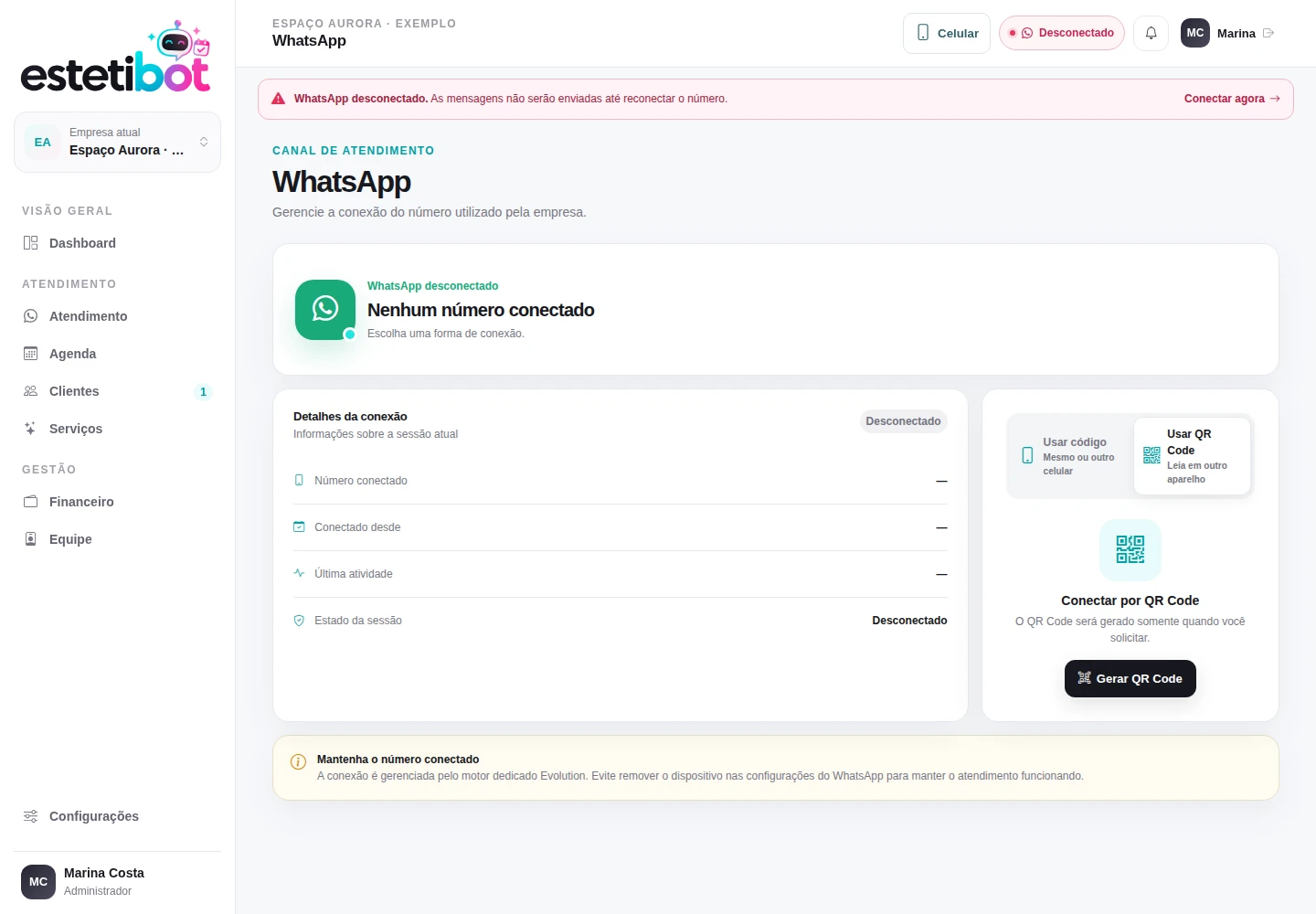
No celular, toque em Abrir menu e escolha WhatsApp. No computador, escolha WhatsApp no menu lateral. Confira se o painel mostra WhatsApp desconectado.
Se a conexão já estiver ativa e o número estiver correto, você não precisa refazer o processo.
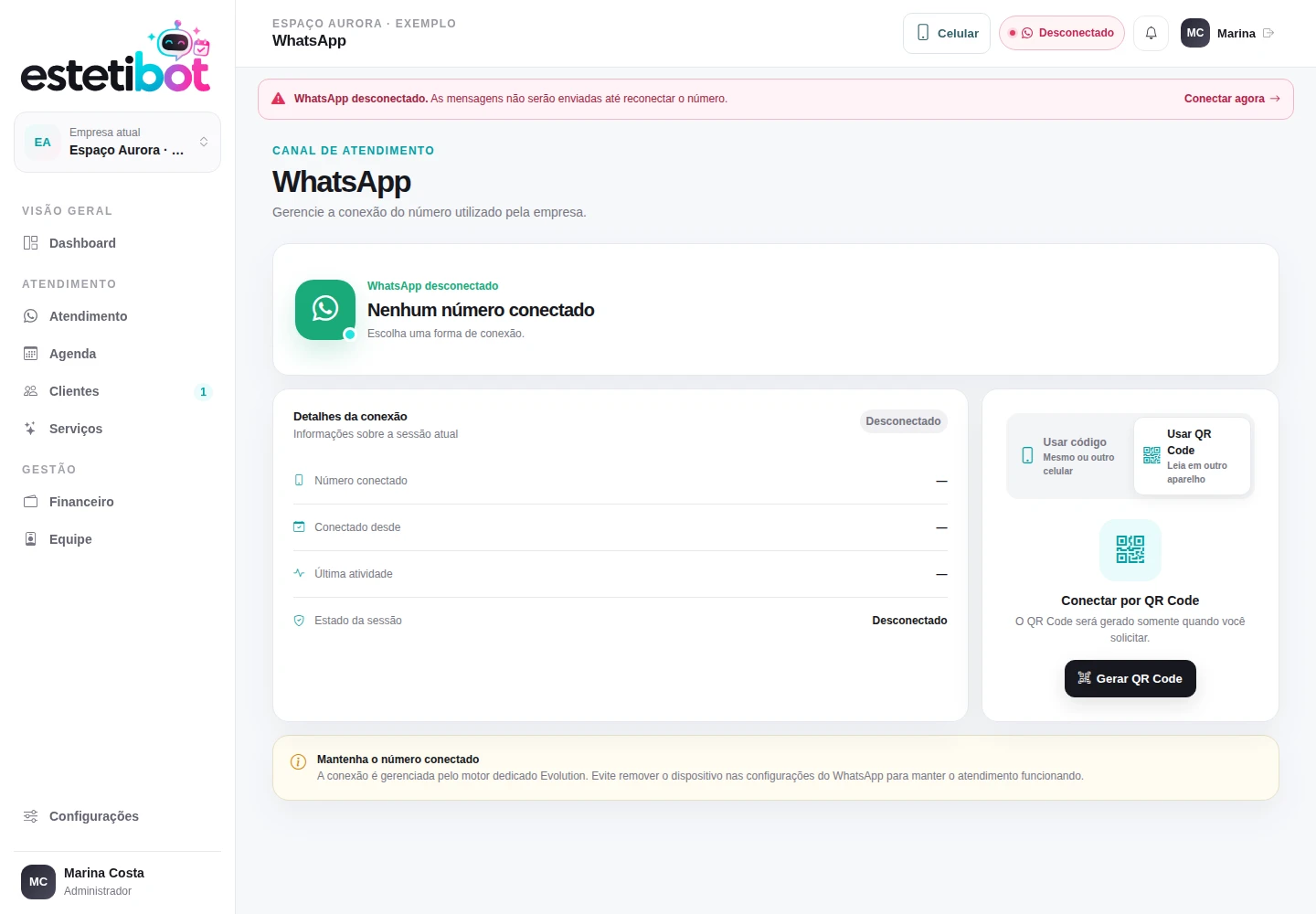
Escolha como conectar
Usando o mesmo celular do WhatsApp, selecione Usar código. Informe o DDD + número da empresa e toque em Conectar com código. No computador, selecione Usar QR Code e clique em Gerar QR Code. Tenha o celular da empresa por perto.
O código é gerado somente quando você solicita. Aguarde o painel mostrar a próxima etapa.
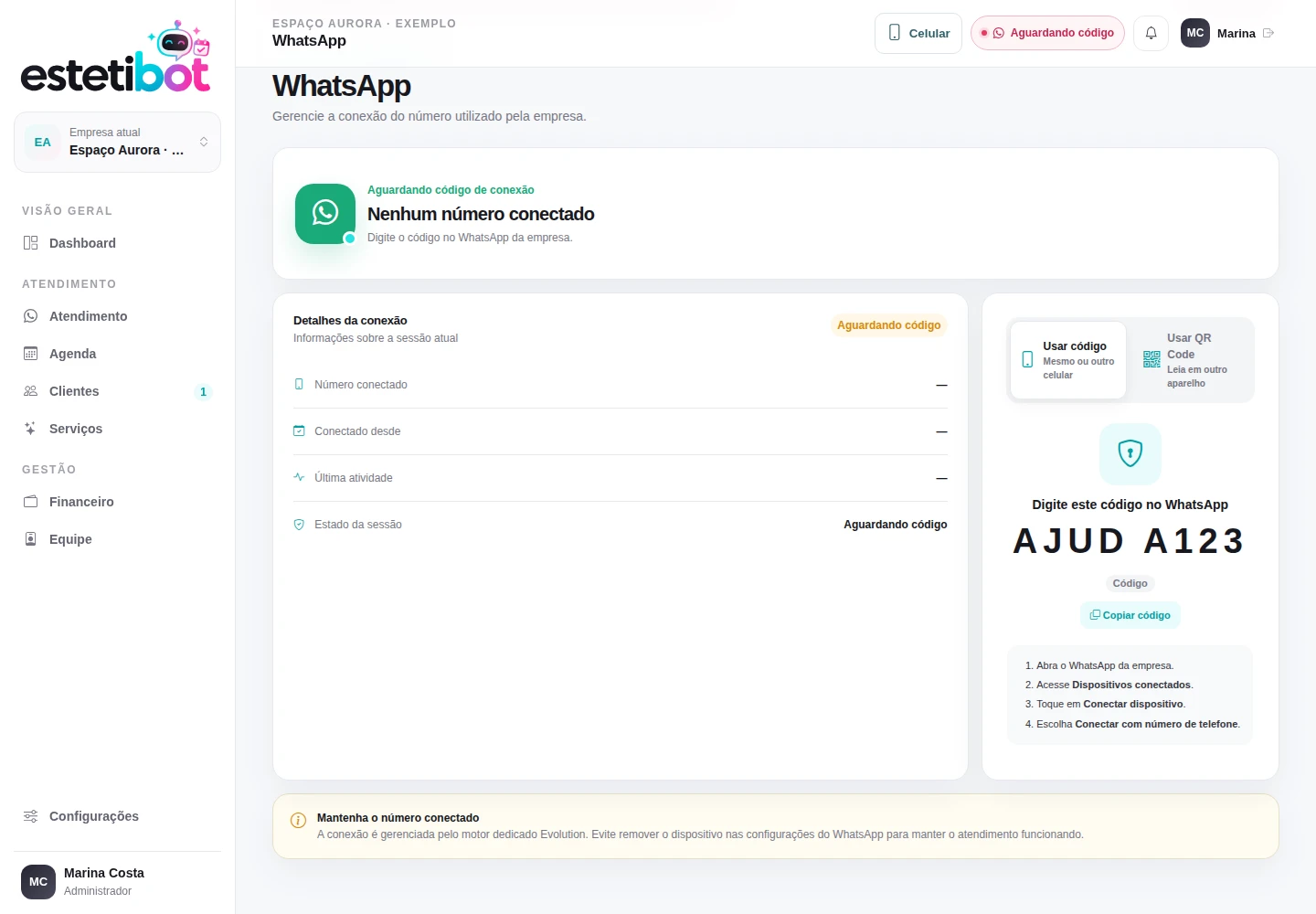
Confirme no aplicativo do WhatsApp
Abra o WhatsApp da empresa e acesse Dispositivos conectados ou Aparelhos conectados. O nome e a posição dessa opção podem variar conforme o celular.
Toque em Conectar dispositivo e escolha Conectar com número de telefone. Informe o código que o seu painel acabou de gerar. Toque em Conectar dispositivo e use a câmera do WhatsApp para ler o QR Code exibido no seu computador.
O QR Code e o código alfanumérico deste guia são demonstrativos. Se o seu código expirar, solicite um novo no painel.
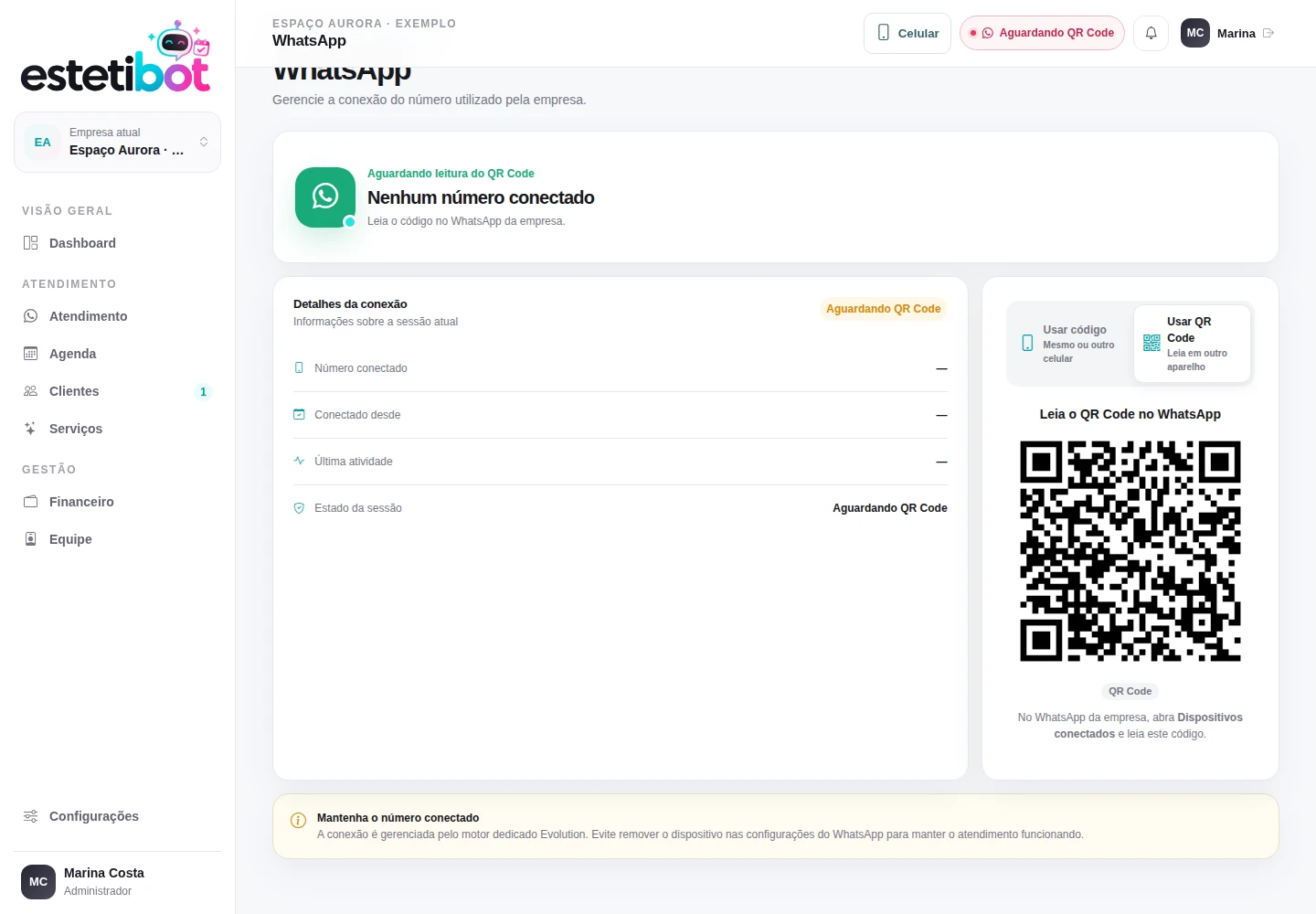
Prefere a outra forma? As duas opções ficam na mesma tela. Você pode selecionar Usar QR Code quando tiver outro aparelho para exibir ou ler o código. Você também pode selecionar Usar código, informar o número e digitar o código no WhatsApp do celular.
Confira o status da conexão
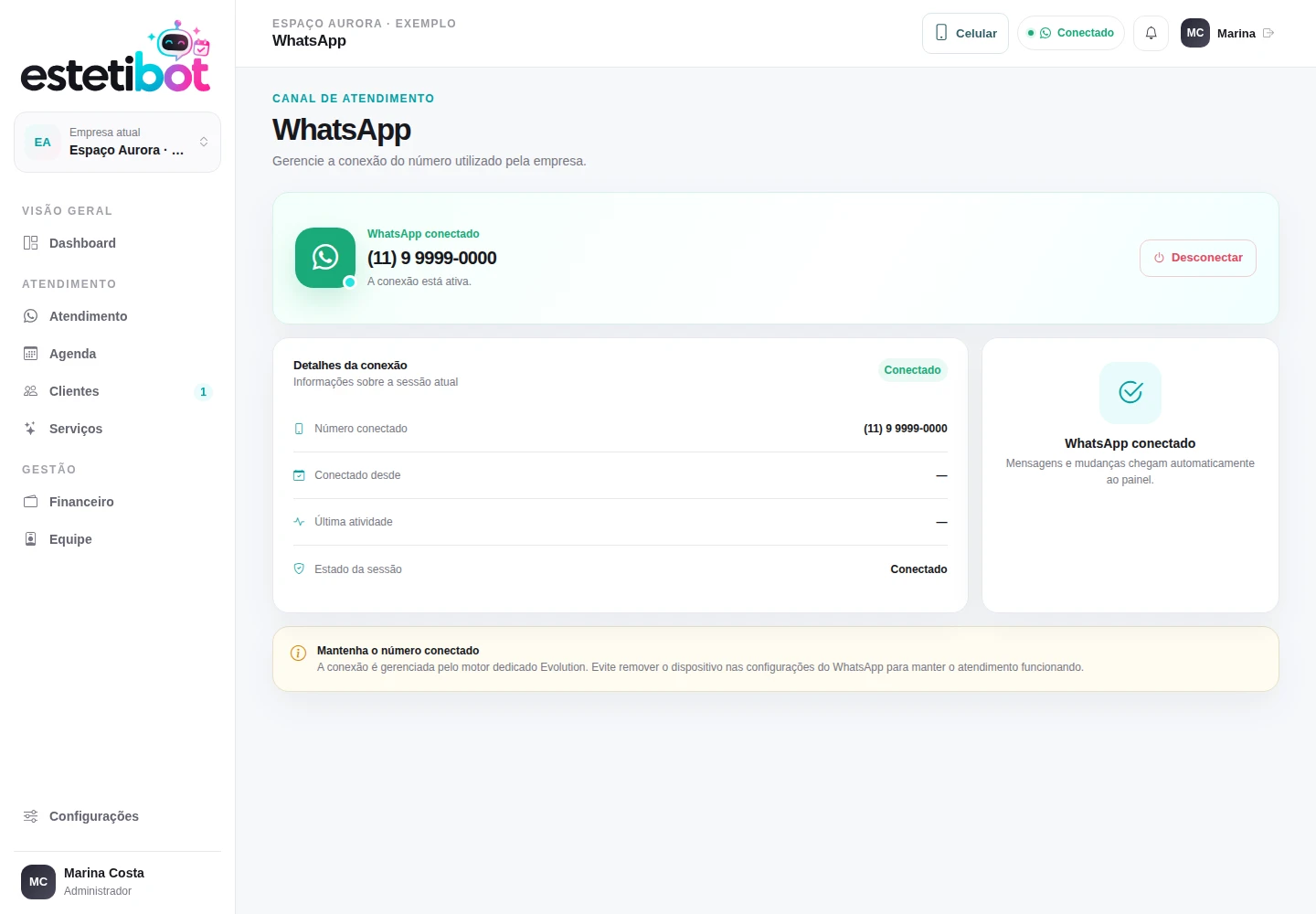
Volte ao EstetiBot e aguarde WhatsApp conectado. Confira também o número exibido em Detalhes da conexão.
Depois, abra Atendimento pelo menu para acompanhar as conversas. Se o sistema apresentar uma etapa de sincronização de histórico, leia as opções e acompanhe o andamento.
Se a conexão cair, volte a esta área e confira o aviso antes de tentar conectar novamente.
Não conseguiu?
Estou no mesmo celular. Como leio o QR Code?
Use a opção Usar código. Ela permite confirmar a conexão no WhatsApp sem apontar a câmera para a tela do próprio celular.
O código expirou ou não funcionou.
Confira se informou o número correto, com DDD, e se abriu o WhatsApp correspondente. Solicite um novo código quando o anterior expirar.
Não aparecem as opções para conectar.
Somente administradores podem conectar ou desconectar o WhatsApp. Confira seu acesso com o responsável pela empresa.
Devo clicar em Desconectar para resolver qualquer problema?
Não é necessário como primeiro passo. Confira o status, sua internet e as instruções apresentadas. Desconectar remove a conexão atual; use essa ação apenas quando precisar encerrá-la.