
Acesse o painel com uma conta que tenha permissão para gerenciar serviços. Você pode cadastrar o serviço antes da equipe e fazer o vínculo depois.
Capturas reais da interface do EstetiBot, em ambiente de demonstração com dados fictícios. Selecione uma imagem para ver os detalhes.
Abra a área de Serviços
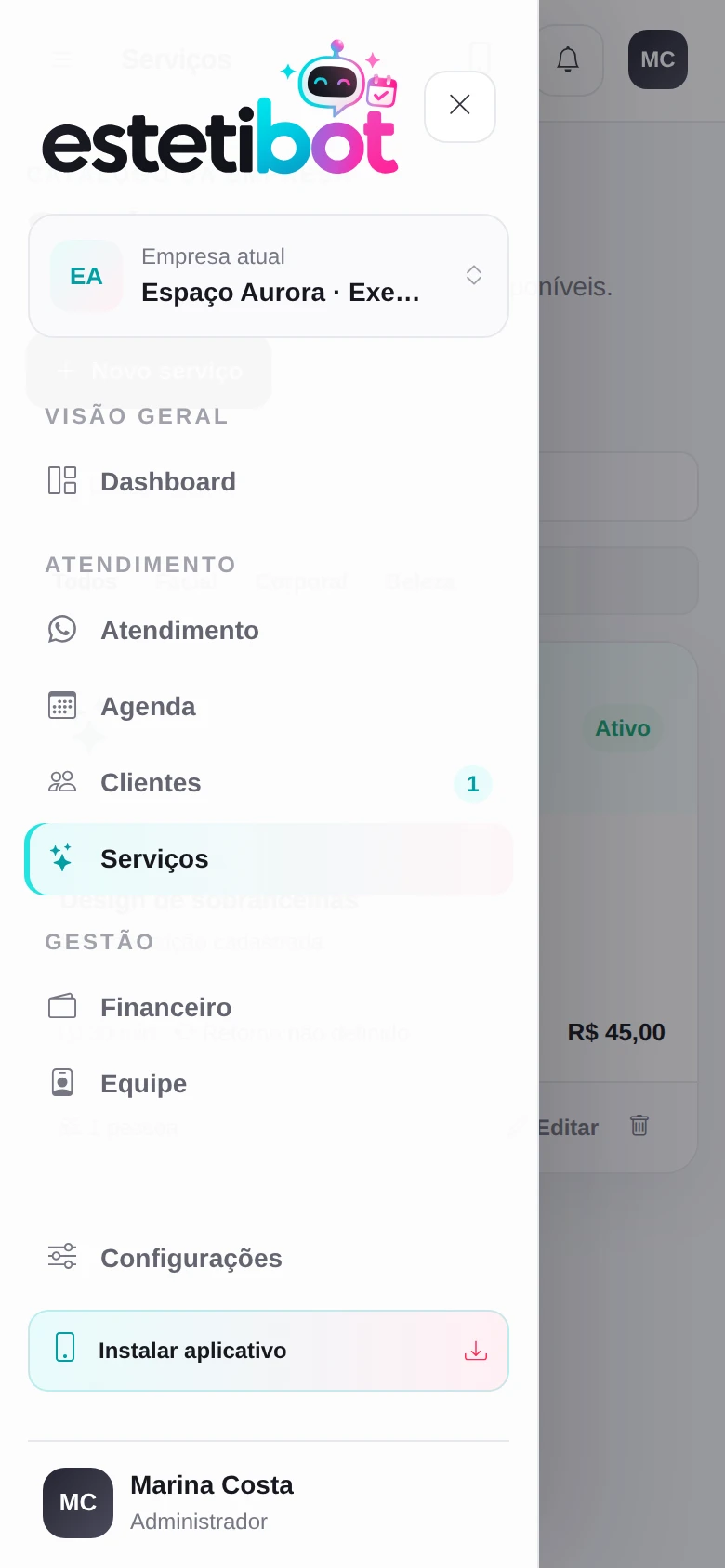
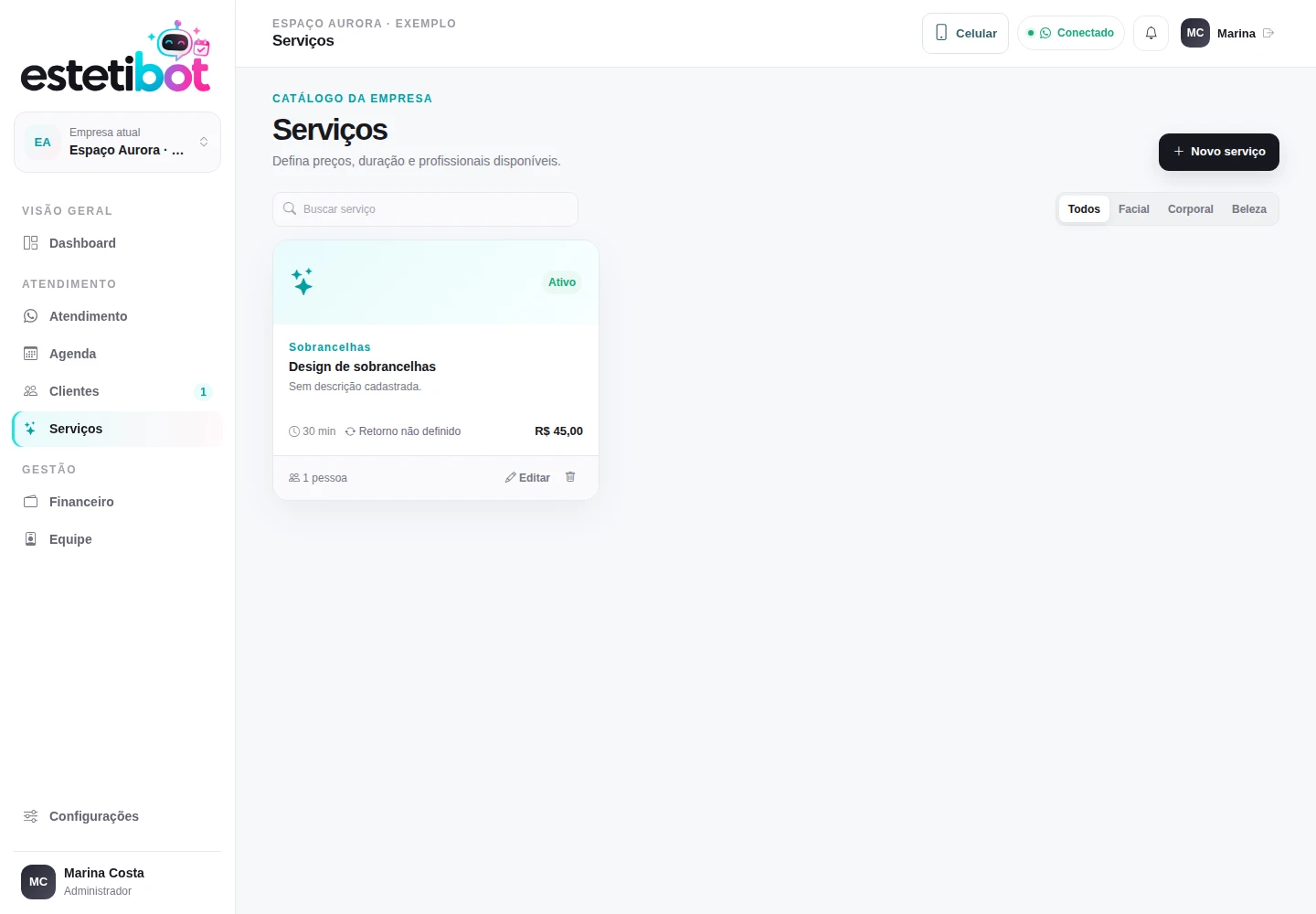
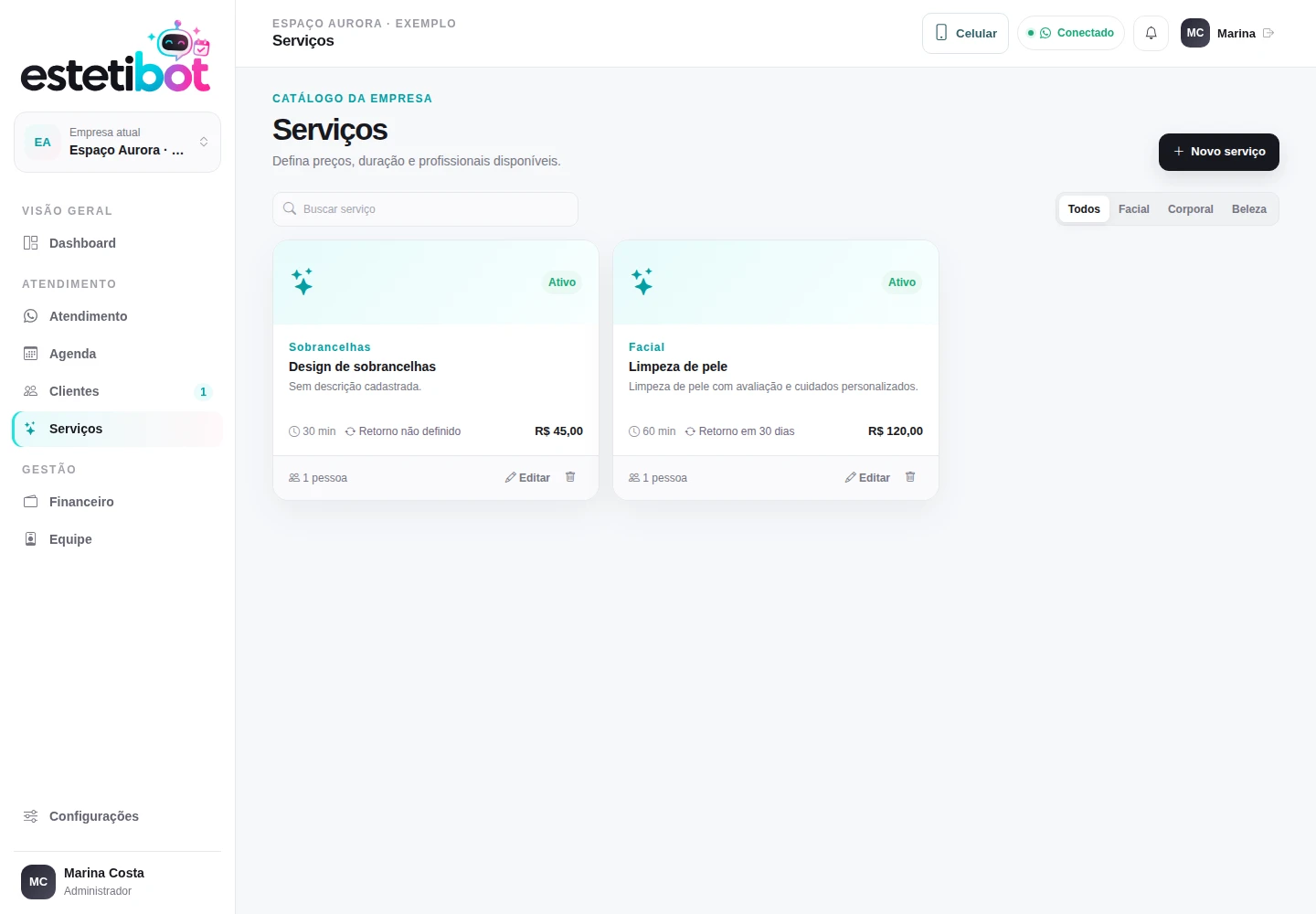
No celular, toque no botão Abrir menu, no canto superior esquerdo, e escolha Serviços. No computador, escolha Serviços no menu lateral. Na página, selecione Novo serviço.
Preencha os dados do serviço
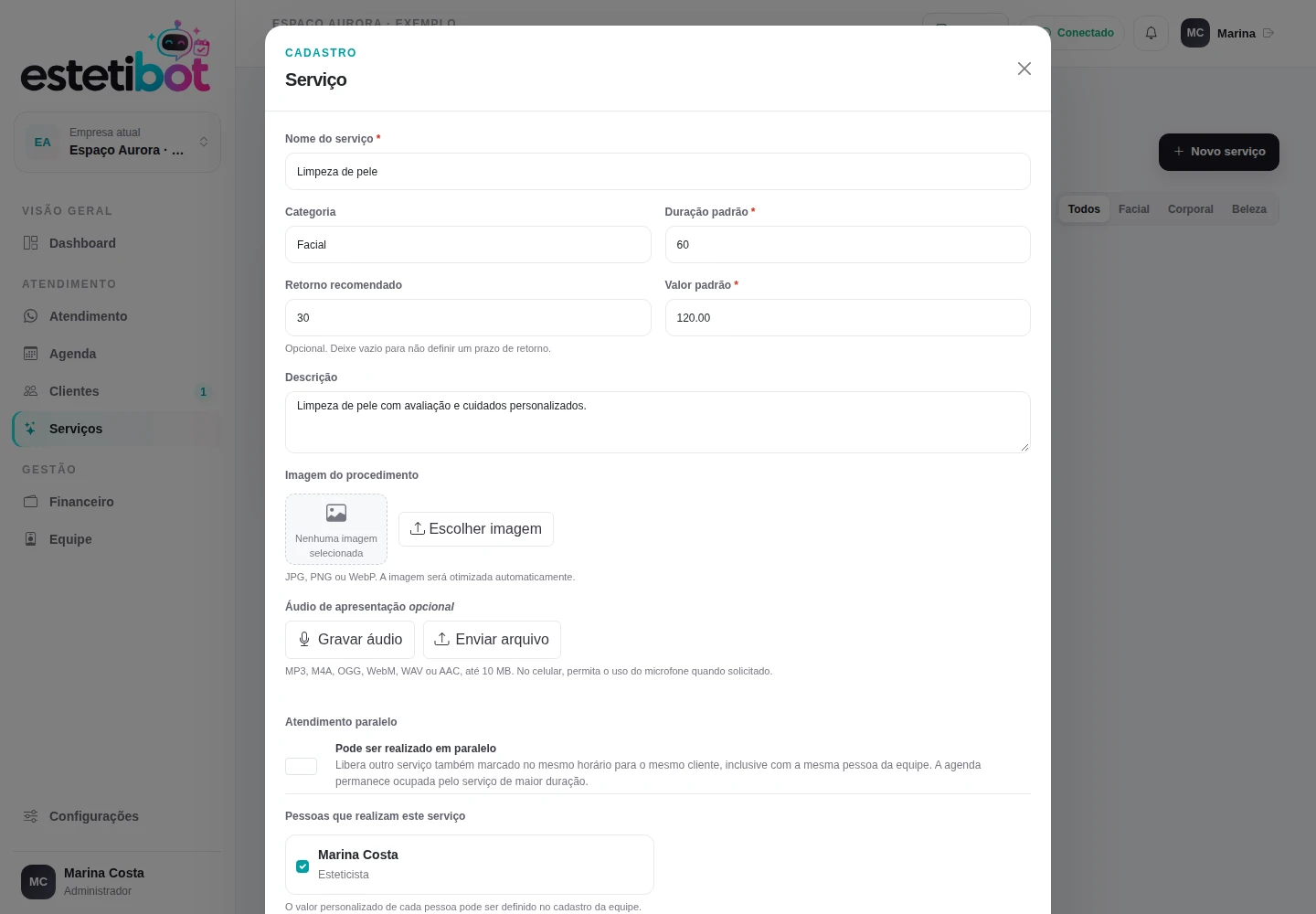
Informe Nome do serviço, Duração padrão em minutos e Valor padrão em reais. Esses campos são obrigatórios.
- Exemplo: Limpeza de pele, 60 minutos, R$ 120,00.
- Categoria e descrição: ajudam a organizar e apresentar o serviço.
- Retorno recomendado: informe o intervalo em dias, se fizer sentido. Deixe vazio quando não houver prazo definido.
Confira as opções e os profissionais
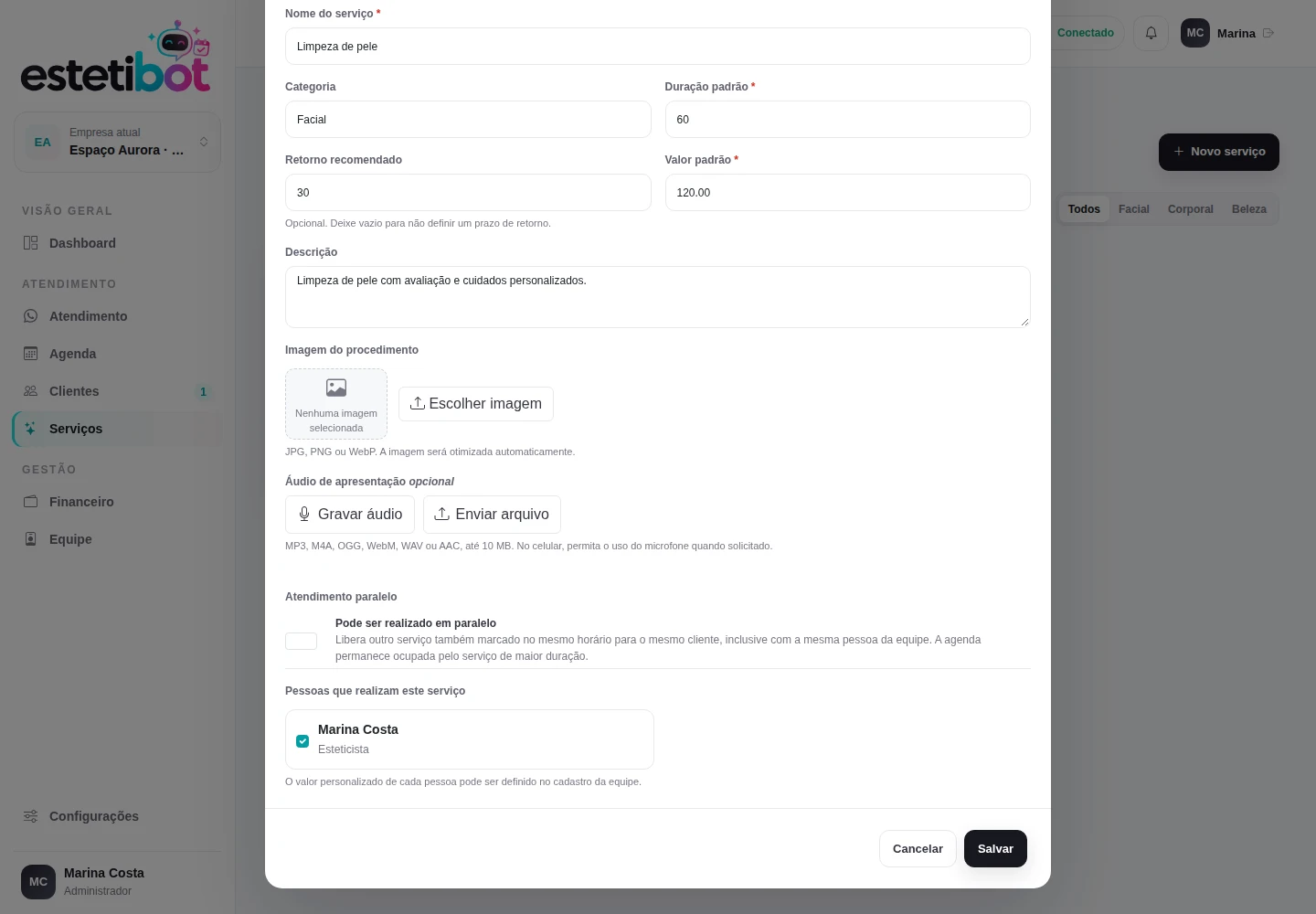
Role o formulário. Você pode adicionar uma Imagem do procedimento e um Áudio de apresentação. Eles são opcionais.
Em Pessoas que realizam este serviço, marque quem faz o atendimento. Confira a seleção mesmo quando o sistema já tiver marcado uma pessoa.
Salve o serviço e siga o guia de cadastro de profissional para fazer o vínculo.
Deixe Pode ser realizado em paralelo desmarcado se não precisa combinar serviços simultâneos para o mesmo cliente. Ative somente quando essa opção fizer parte da sua rotina.
Depois de conferir, selecione Salvar, no final do formulário.
Confira o serviço na lista
O novo serviço aparece na área de Serviços. Confira o nome, o valor, a duração e a quantidade de pessoas vinculadas.
Para corrigir alguma informação depois, use Editar no cartão do serviço.
Para oferecer horários na agenda, a pessoa vinculada também precisa ter seus dias e horários de trabalho configurados.
Não conseguiu?
Não encontro a opção Serviços.
Verifique se está no painel da empresa correta. No celular, abra o menu lateral. Se a opção não estiver disponível, peça ao administrador para conferir suas permissões.
Nenhuma pessoa aparece para selecionar.
Cadastre ou edite a pessoa em Equipe, confira se está ativa e se realiza atendimentos. Você pode salvar o serviço primeiro e vinculá-lo pelo cadastro do profissional.
O formulário não salva.
Confira os campos obrigatórios e a mensagem apresentada. A duração aceita de 5 a 1.440 minutos; o valor deve ser zero ou positivo. Se aparecer uma falha de atualização após salvar, recarregue a lista antes de cadastrar novamente.