
Entre como administrador e confira se a pessoa já está cadastrada em Equipe, com o WhatsApp correto. Criar a ficha não libera acesso automaticamente. Os convites dos prints são simulados.
Capturas reais da interface do EstetiBot, em ambiente de demonstração com dados fictícios. Selecione uma imagem para ver os detalhes.
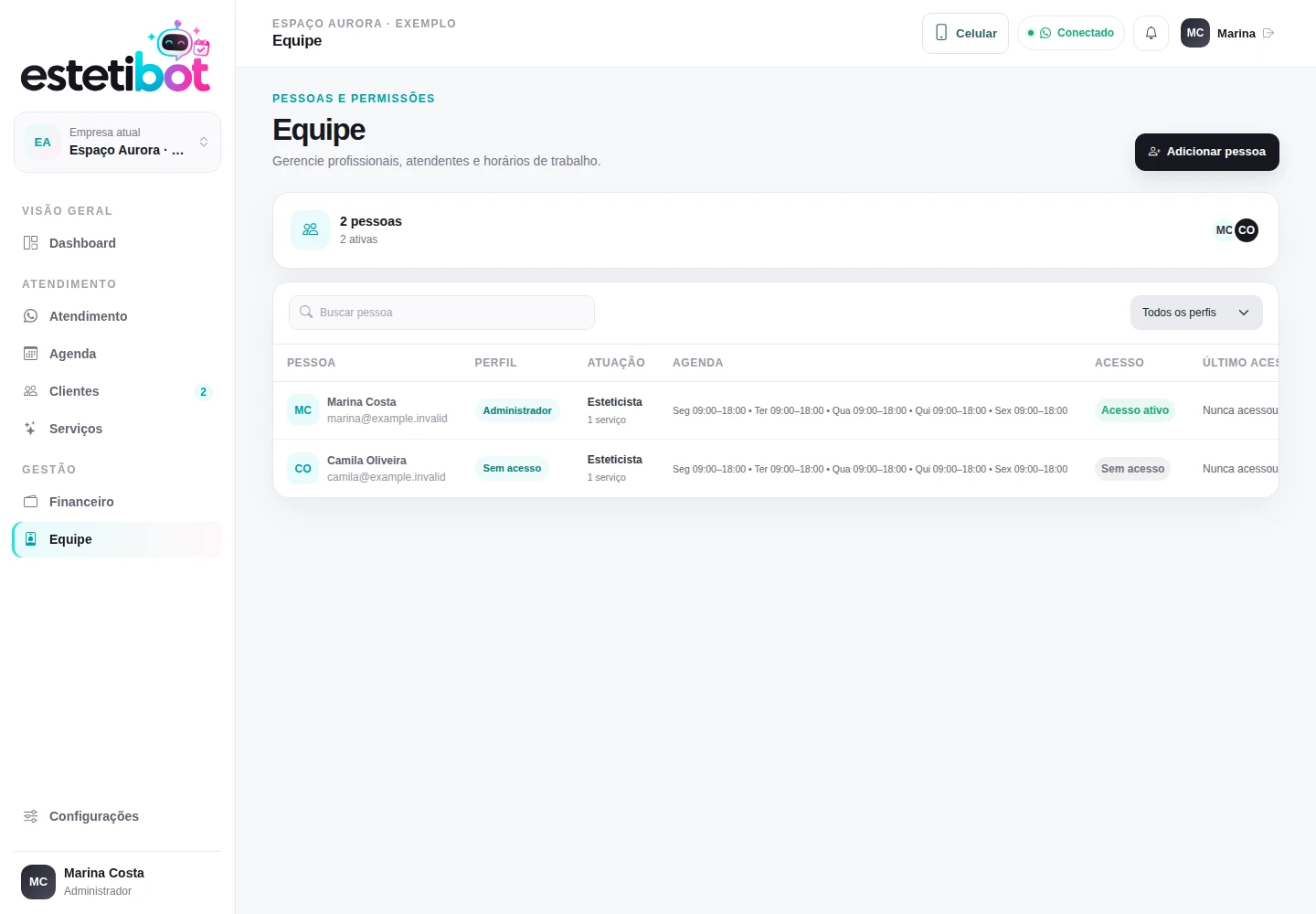
Encontre a pessoa na Equipe
Abra Equipe pelo menu e localize a pessoa. Confira nome, e-mail e o estado do acesso.
Se a pessoa já aparece na lista, use essa ficha. Não crie outro cadastro apenas para conceder acesso.
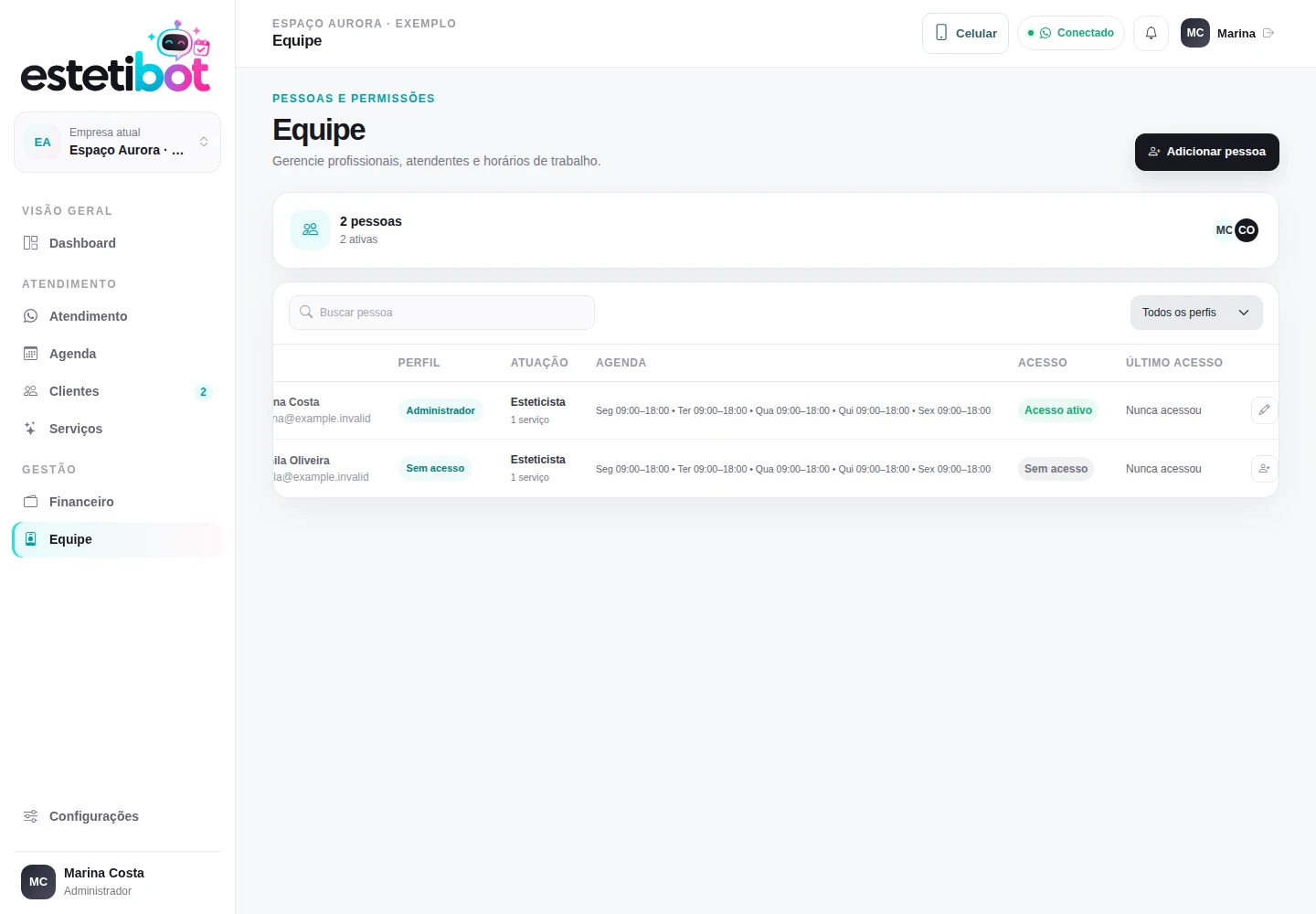
Selecione Conceder acesso
Na linha da pessoa sem acesso, selecione o botão com uma pessoa e o sinal de mais, Conceder acesso.
No celular, deslize a tabela horizontalmente até alcançar a coluna de ações à direita. No computador, os botões ficam na última coluna da tabela.
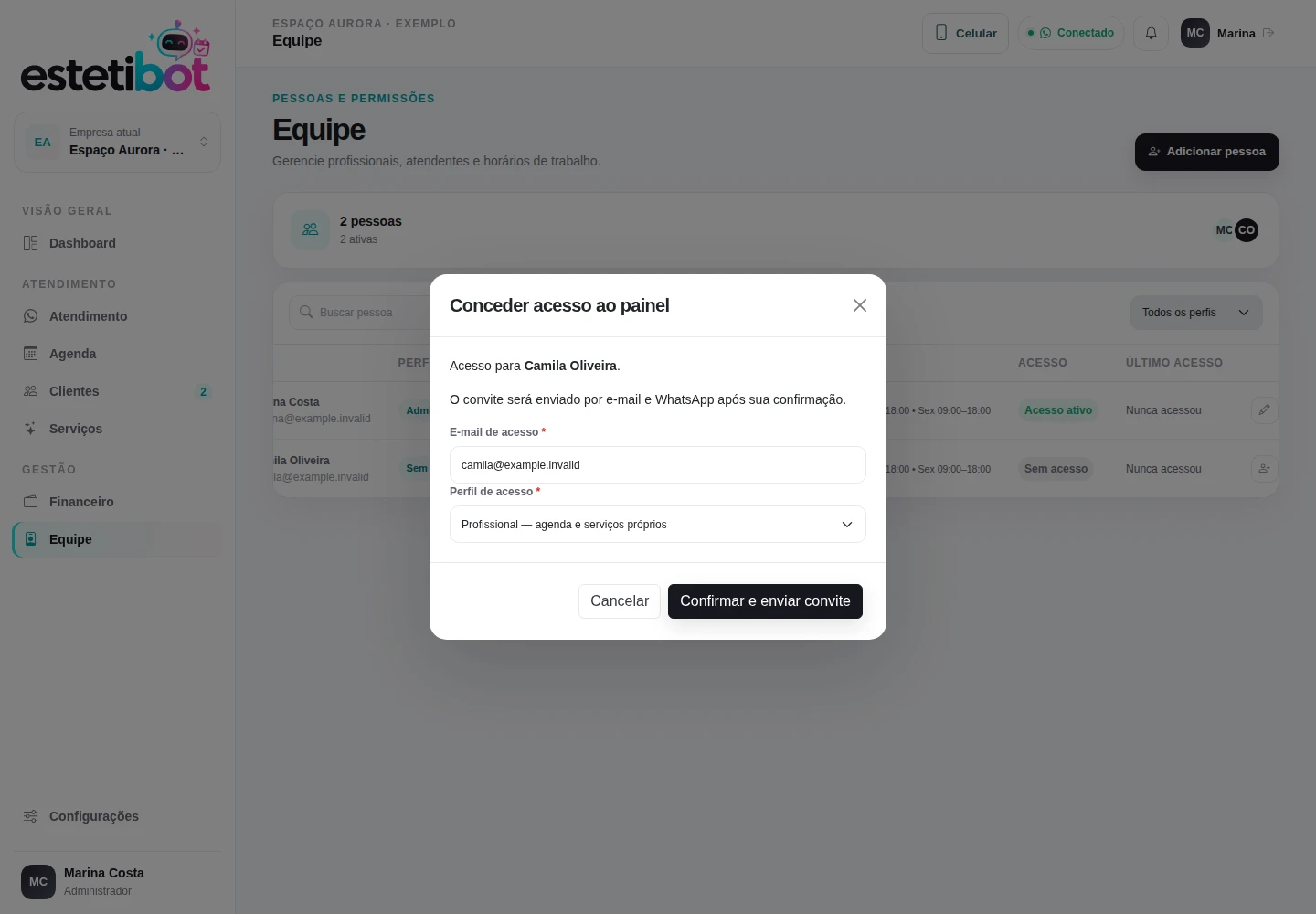
Confira e-mail e perfil e envie
Na janela Conceder acesso ao painel, confira o E-mail de acesso e escolha o Perfil de acesso:
- Profissional: agenda e serviços próprios.
- Atendente: clientes e agendamentos.
- Administrador: todas as áreas da empresa.
Selecione o perfil necessário para a função. Depois, use Confirmar e enviar convite. Essa ação solicita o envio por e-mail e WhatsApp.
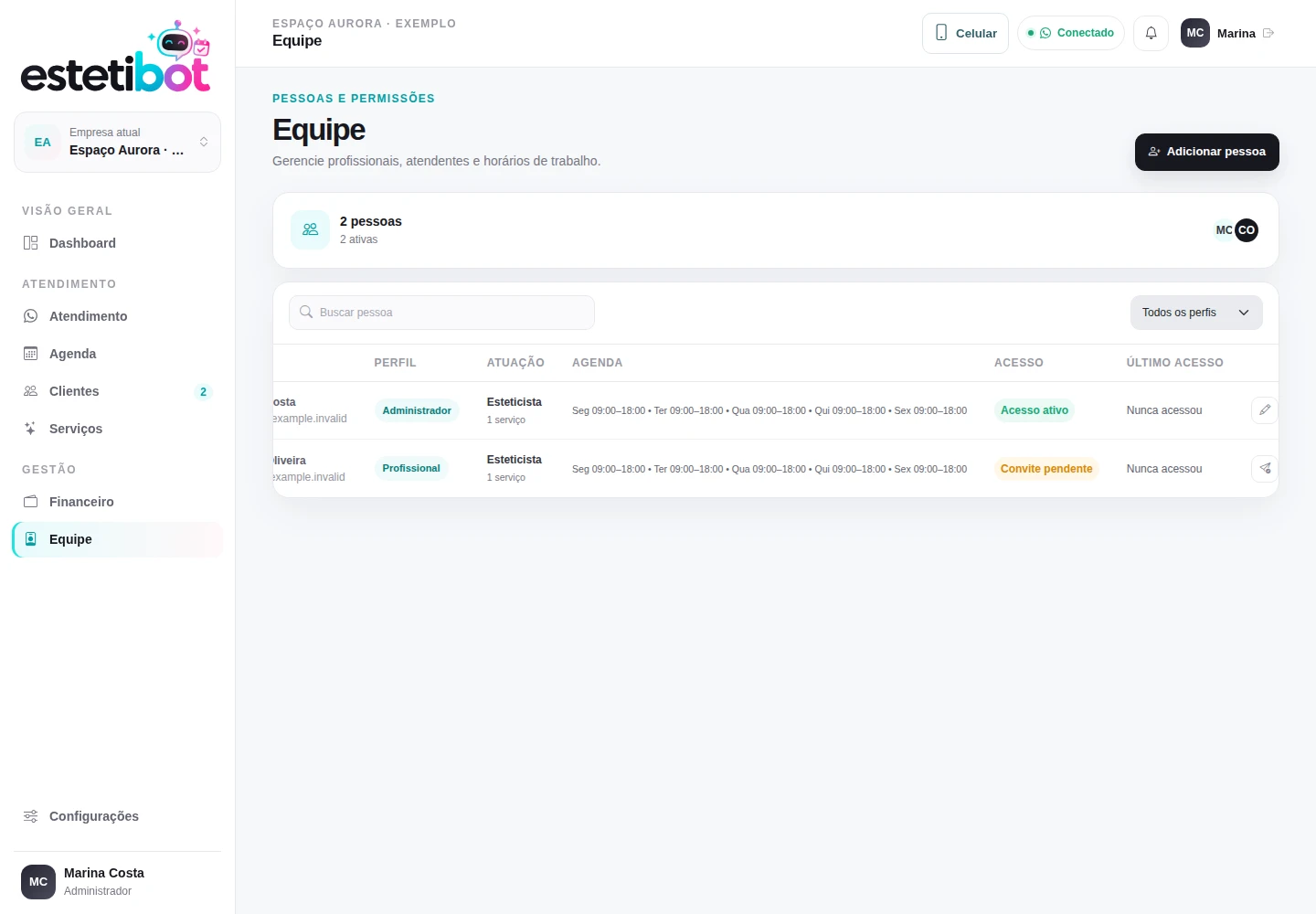
Acompanhe o convite pendente
A lista passa a mostrar Convite pendente enquanto a pessoa não aceita. Esse estado não comprova que o e-mail ou a mensagem já foi entregue.
Confira com a pessoa se recebeu. Se necessário, use a ação de reenviar convite na lista, depois de conferir os contatos cadastrados.
Oriente a pessoa a ativar o acesso
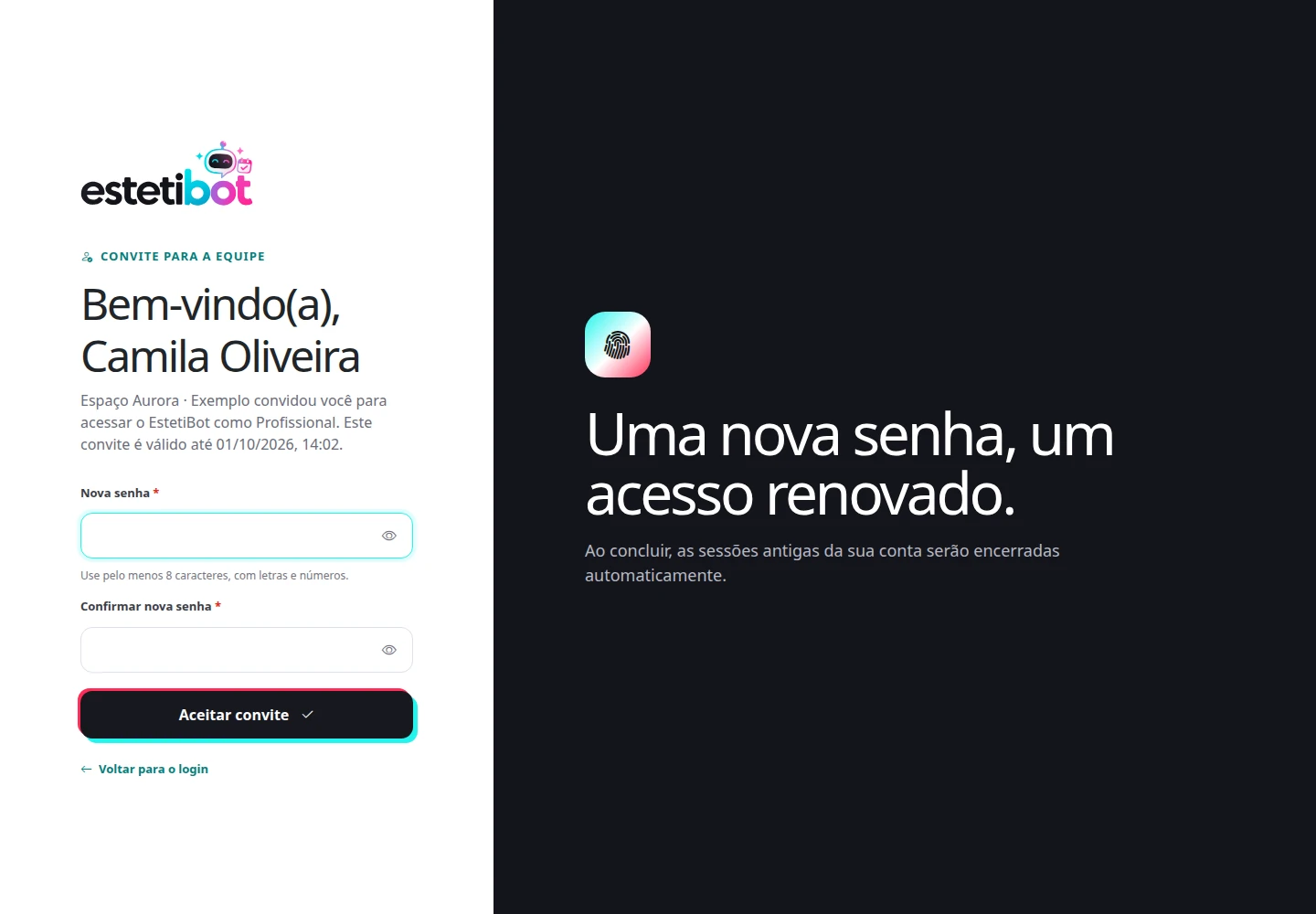
A pessoa deve abrir o link pessoal recebido e seguir as instruções de ativação. Quando solicitado, ela define e confirma a própria senha.
O convite é de uso único e expira em 48 horas. Não compartilhe esse link com outras pessoas. Após a aceitação, confira o estado do acesso na lista da equipe.
A tela abaixo foi aberta com um convite demonstrativo. Nenhum convite foi enviado e nenhuma senha real foi usada para produzir este guia.
Não conseguiu?
O convite não chegou.
Confira o e-mail, o WhatsApp cadastrado e a pasta de spam. Verifique a conexão do WhatsApp da empresa e reenvie o convite pela lista quando necessário.
O link está inválido ou expirou.
Solicite um novo convite ao administrador. O link é de uso único e deixa de funcionar depois da aceitação ou da expiração.
A pessoa já aparece com Acesso ativo.
Ela já tem uma conta vinculada. Não é necessário criar outra ficha ou convite para o uso normal do painel.
Qual perfil devo escolher?
Use Profissional para atendimento com agenda e serviços próprios, Atendente para atendimento e agendamentos, e Administrador para quem precisa gerenciar todas as áreas.