
Confira se o WhatsApp da empresa está conectado e se sua conta tem permissão para enviar mensagens. Todas as conversas e mídias dos prints são de demonstração.
Capturas reais da interface do EstetiBot, em ambiente de demonstração com dados fictícios. Selecione uma imagem para ver os detalhes.
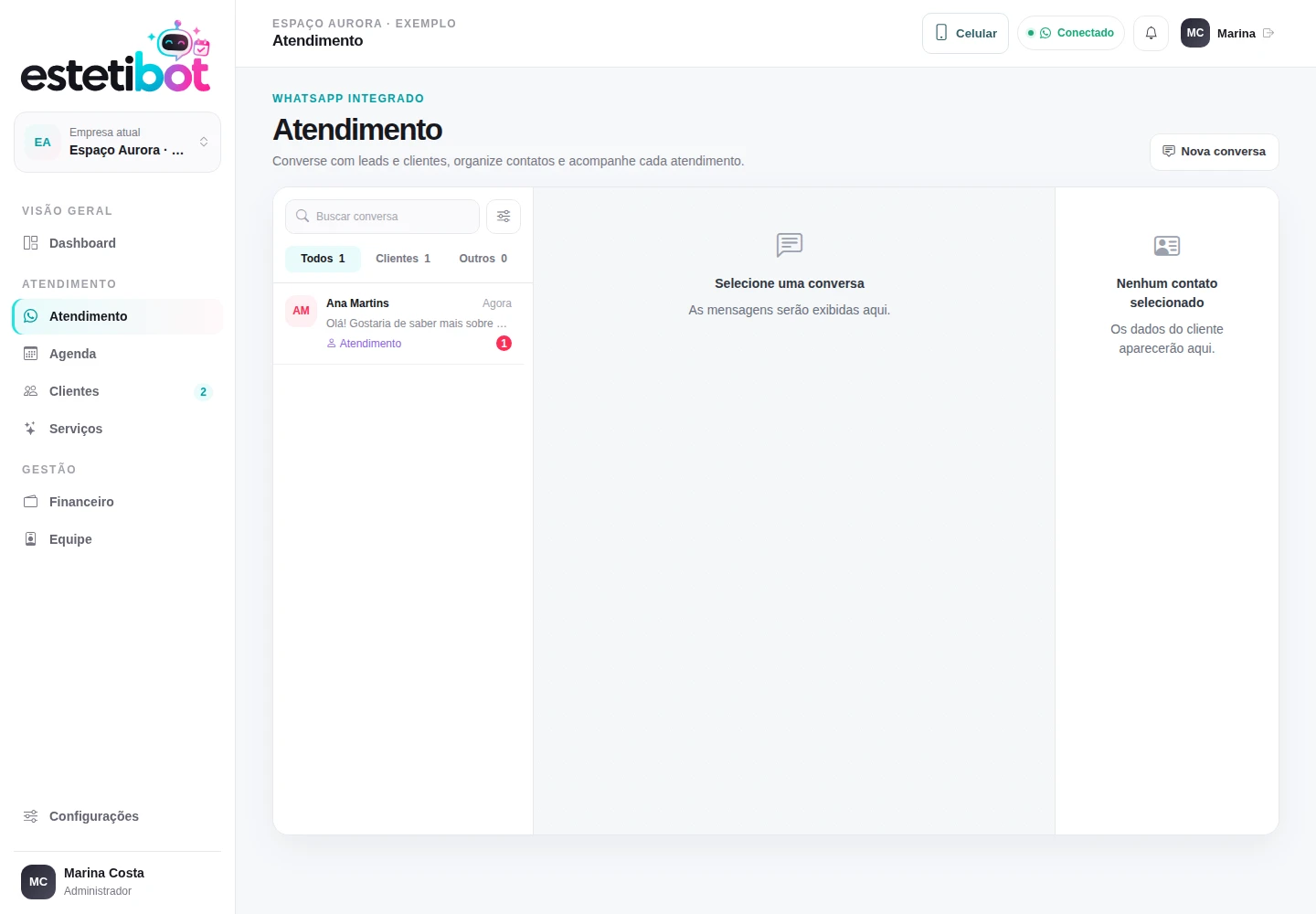
Abra Atendimento e escolha a conversa
Toque em Abrir menu e escolha Atendimento. Toque no nome da pessoa para abrir a conversa. Escolha Atendimento no menu lateral e selecione a pessoa na lista de conversas.
Confira o nome e o telefone antes de responder.
Escreva e envie a resposta
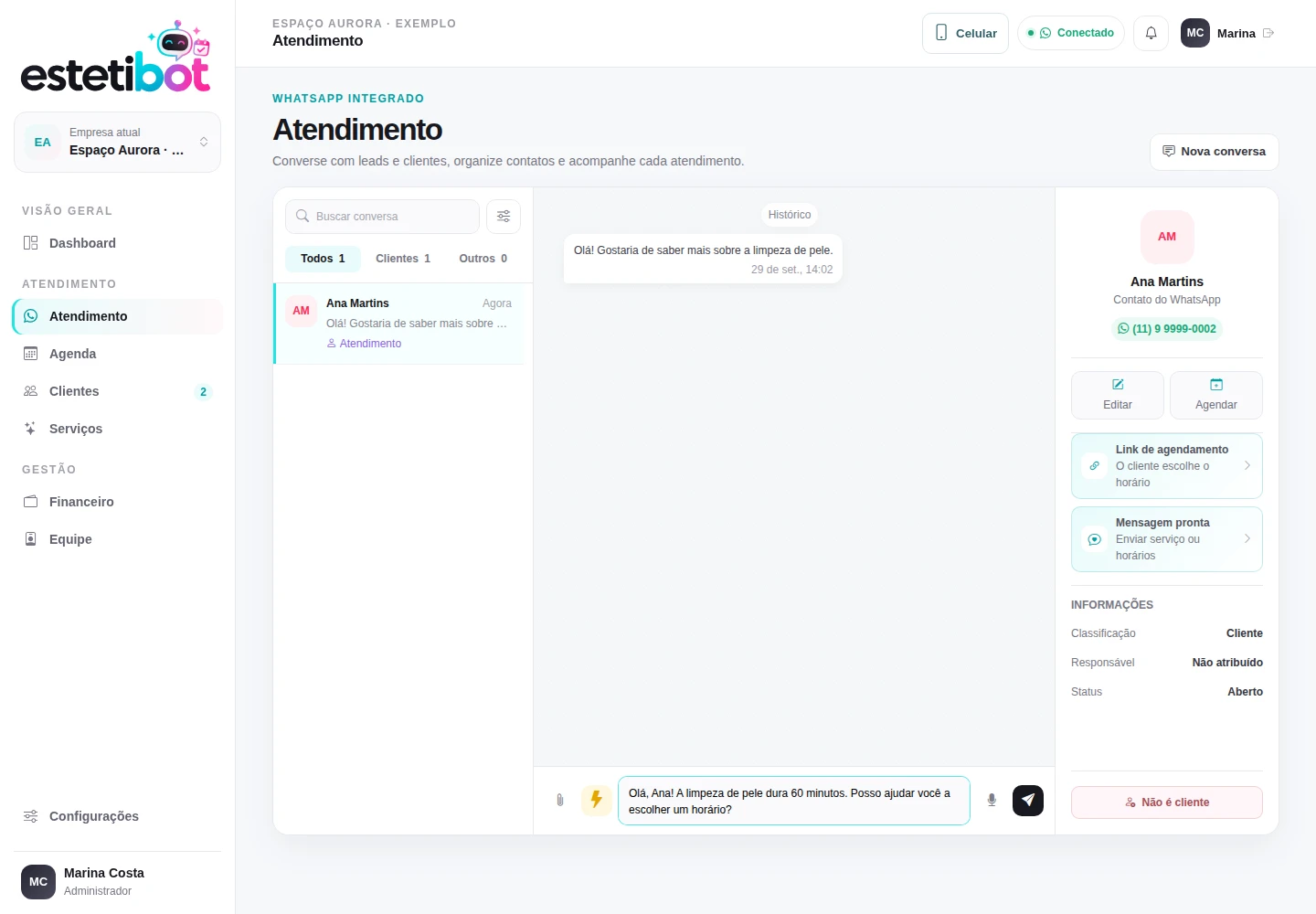
Use o campo Digite uma mensagem..., revise o texto e selecione o botão de envio, com o ícone de avião de papel.
Confira se a mensagem apareceu na conversa e acompanhe o status de envio. Evite repetir a ação enquanto a primeira mensagem ainda está sendo processada.
Envie uma imagem ou arquivo
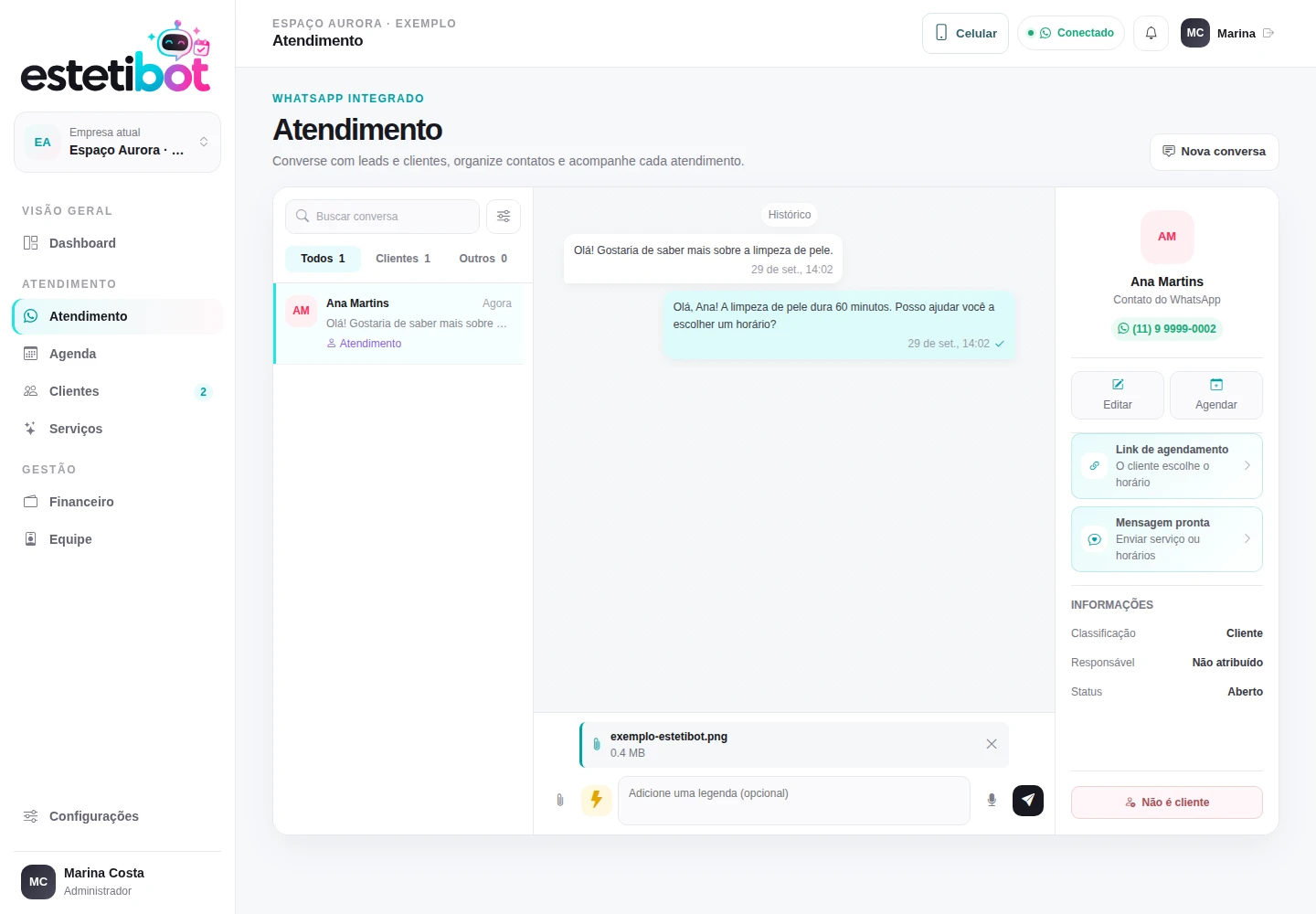
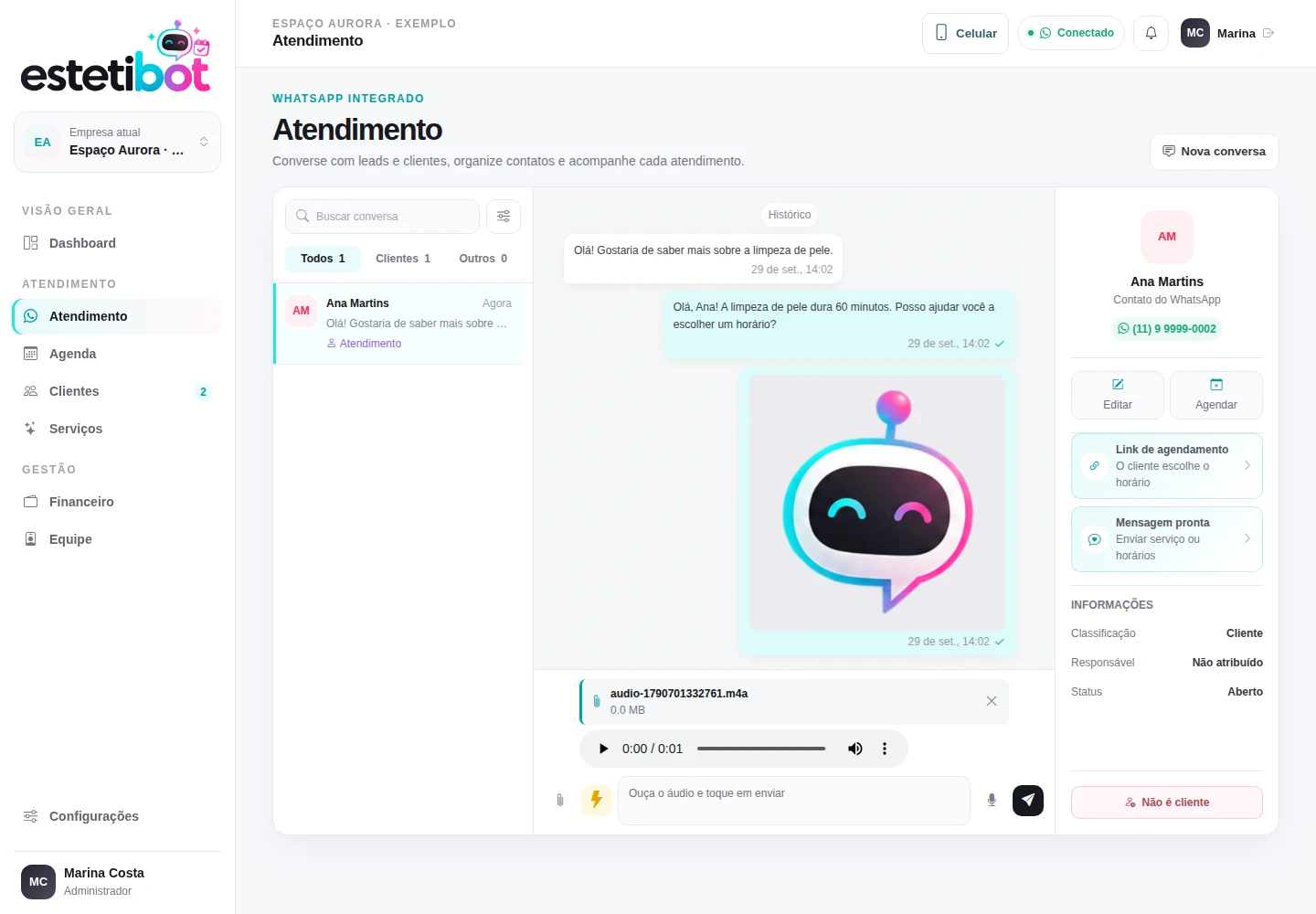
Selecione o clipe, botão Anexar arquivo, e escolha um arquivo do aparelho.
Confira o nome do anexo no painel. Para uma imagem, você pode escrever uma legenda no campo de mensagem. Use o X de Remover anexo se escolheu o arquivo errado.
Selecione o botão de envio para confirmar. O seletor de arquivos depende do celular ou computador e pode ter aparência diferente do painel.
Grave e revise um áudio
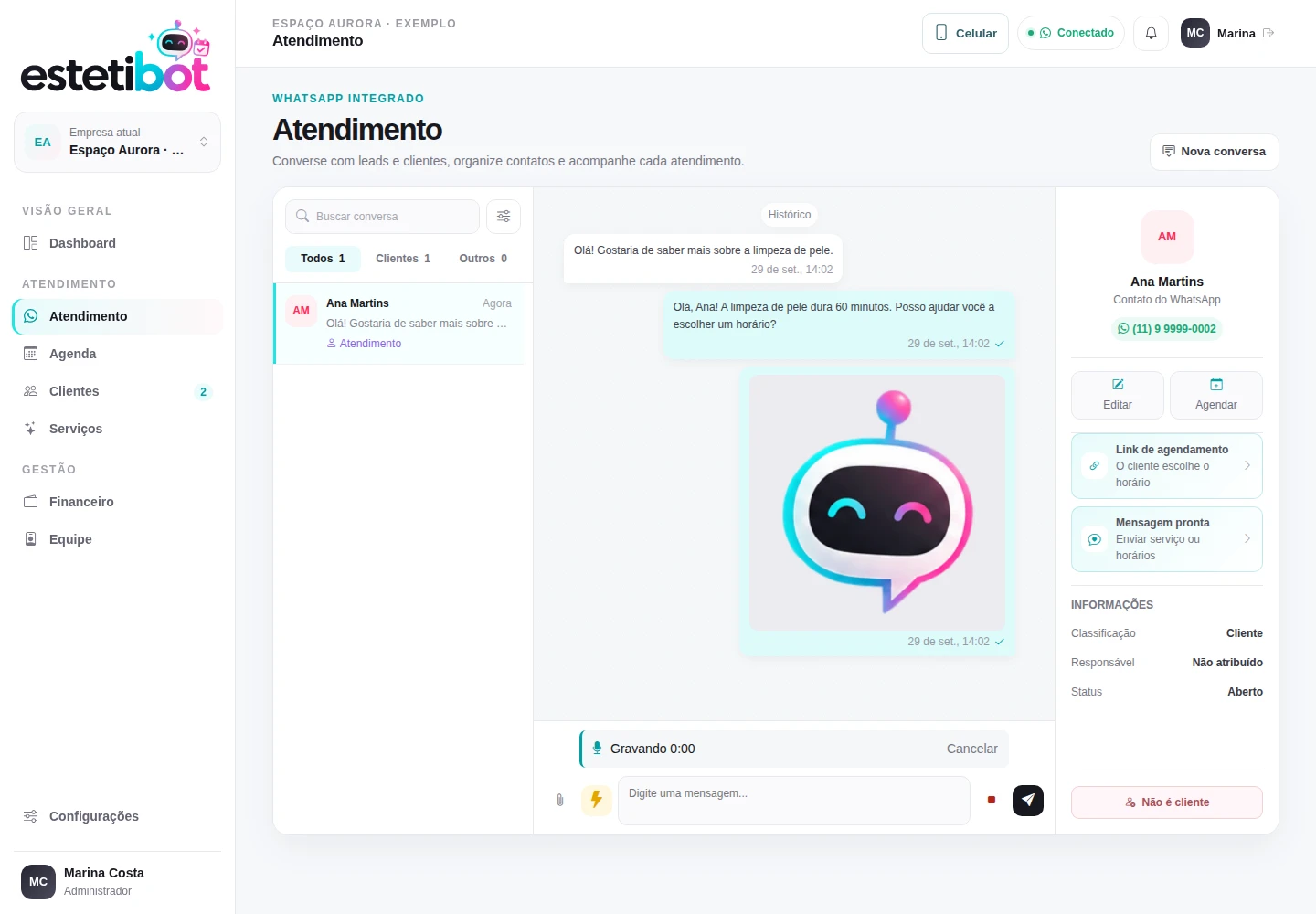
Selecione o microfone, botão Gravar áudio. Se o navegador solicitar, permita o uso do microfone.
Durante a gravação, acompanhe o indicador. Se quiser descartar, use Cancelar. Para terminar, selecione Parar gravação.
Ouça a prévia antes de enviar. Você pode remover o áudio e gravar novamente ou selecionar o botão de envio para confirmar.
Acompanhe o resultado do envio
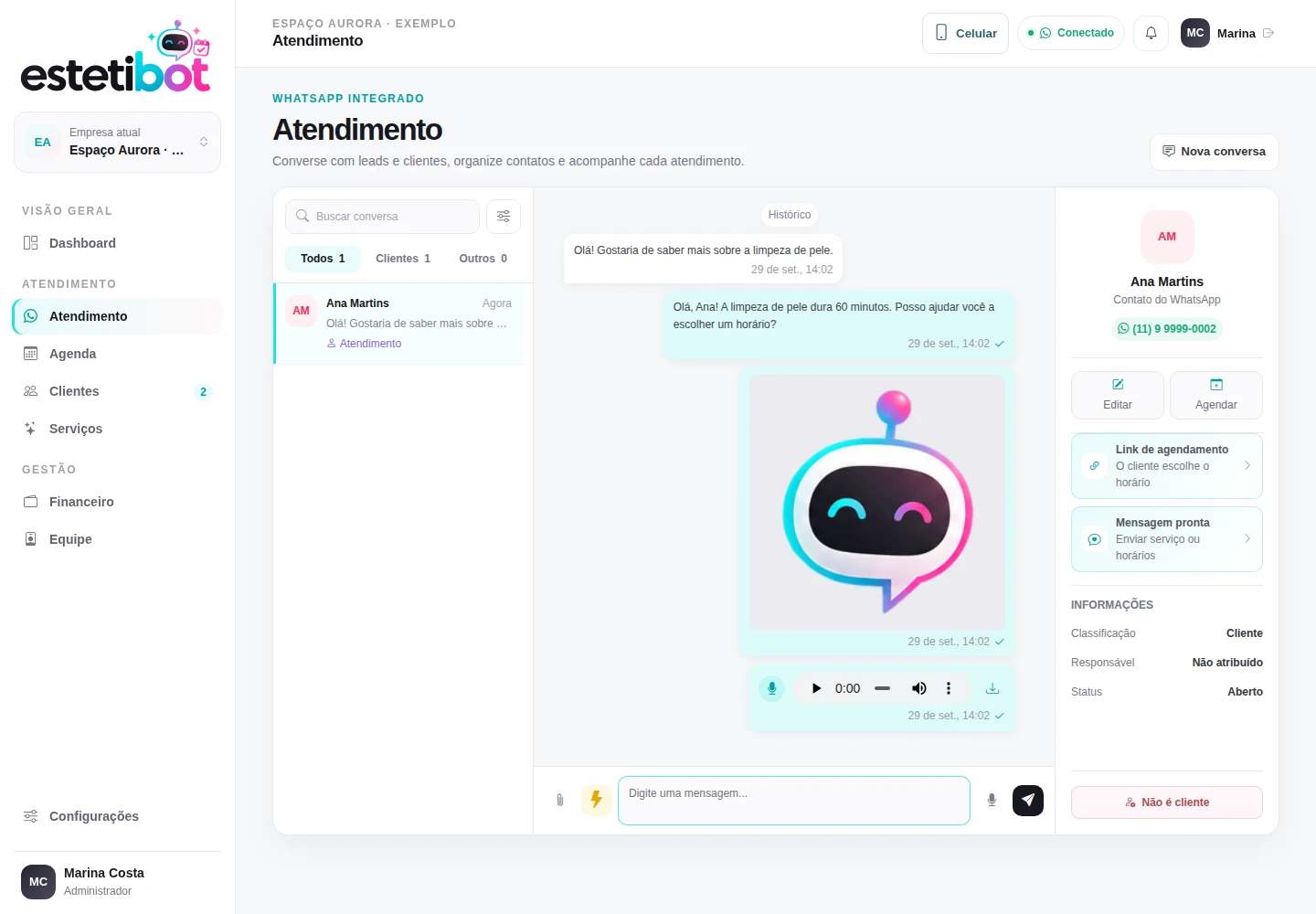
A mensagem, imagem ou áudio aparece no histórico da conversa. Confira o status: aparecer na tela, por si só, não comprova que a pessoa já recebeu ou leu.
Se houver falha, confira a conexão e a mensagem de erro. Use Tentar novamente quando essa ação for oferecida para a mensagem.
Não conseguiu?
O campo de mensagem está desativado.
Abra uma conversa e confira a conexão do WhatsApp. Seu perfil também precisa ter permissão de envio. Durante uma gravação ou envio, alguns controles ficam temporariamente indisponíveis.
Não consigo gravar áudio.
Confira se o navegador tem permissão para usar o microfone e se outro aplicativo está utilizando o dispositivo. Se necessário, envie um arquivo de áudio pelo clipe.
O arquivo foi recusado.
Confira o formato e o tamanho indicado na mensagem de erro. O painel valida os arquivos antes do envio.
Como volto à lista de conversas no celular?
Use a seta de voltar no cabeçalho da conversa. Confira o nome e o telefone ao abrir outra pessoa antes de enviar mensagens.