
Use uma conta com permissão para gerenciar clientes. Antes de cadastrar, pesquise pelo nome ou telefone para conferir se o contato já existe. Os dados deste guia são fictícios.
Capturas reais da interface do EstetiBot, em ambiente de demonstração com dados fictícios. Selecione uma imagem para ver os detalhes.
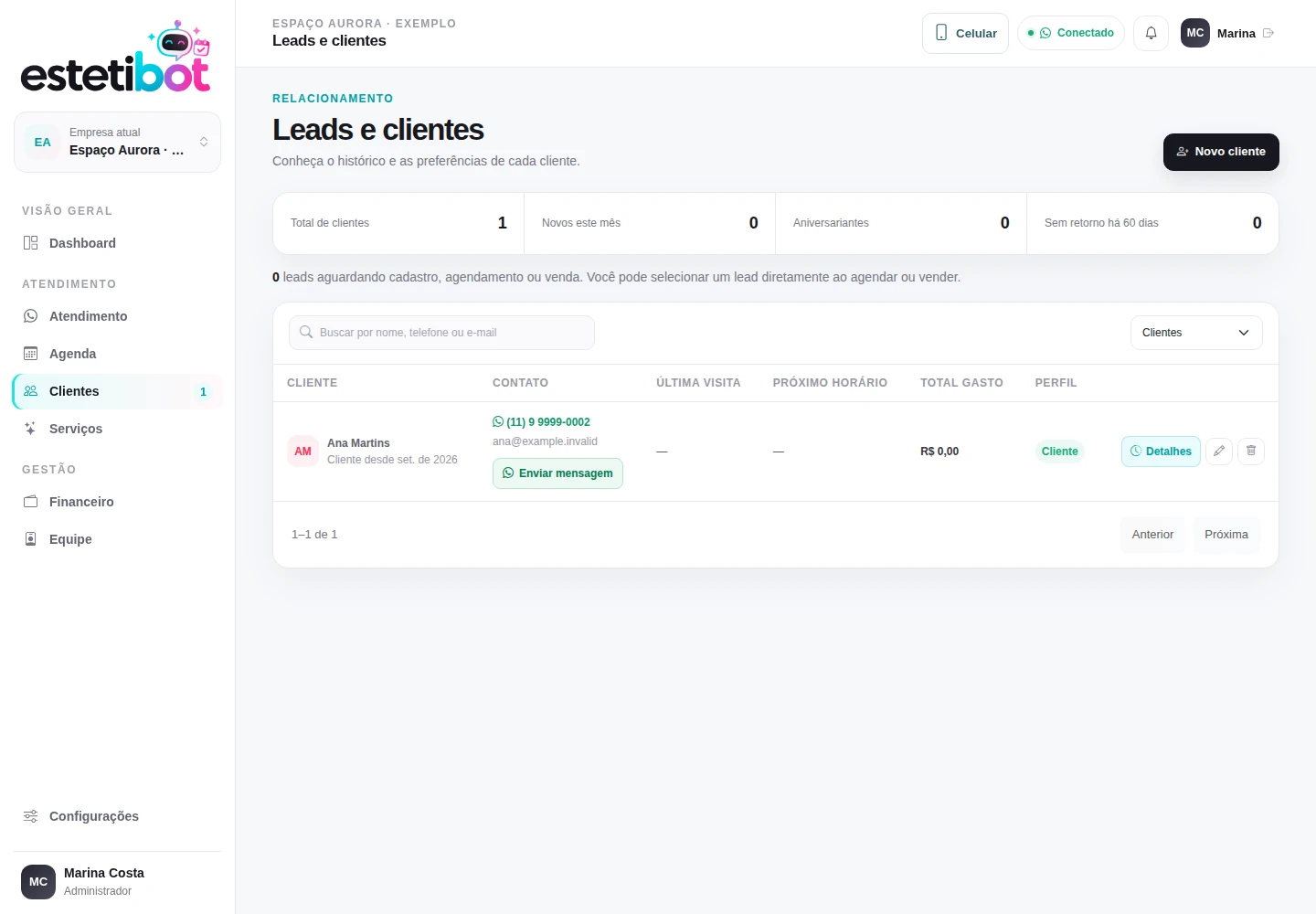
Abra Clientes
Toque em Abrir menu e escolha Clientes. Escolha Clientes no menu lateral. A página se chama Leads e clientes. Selecione Novo cliente.
Preencha os dados
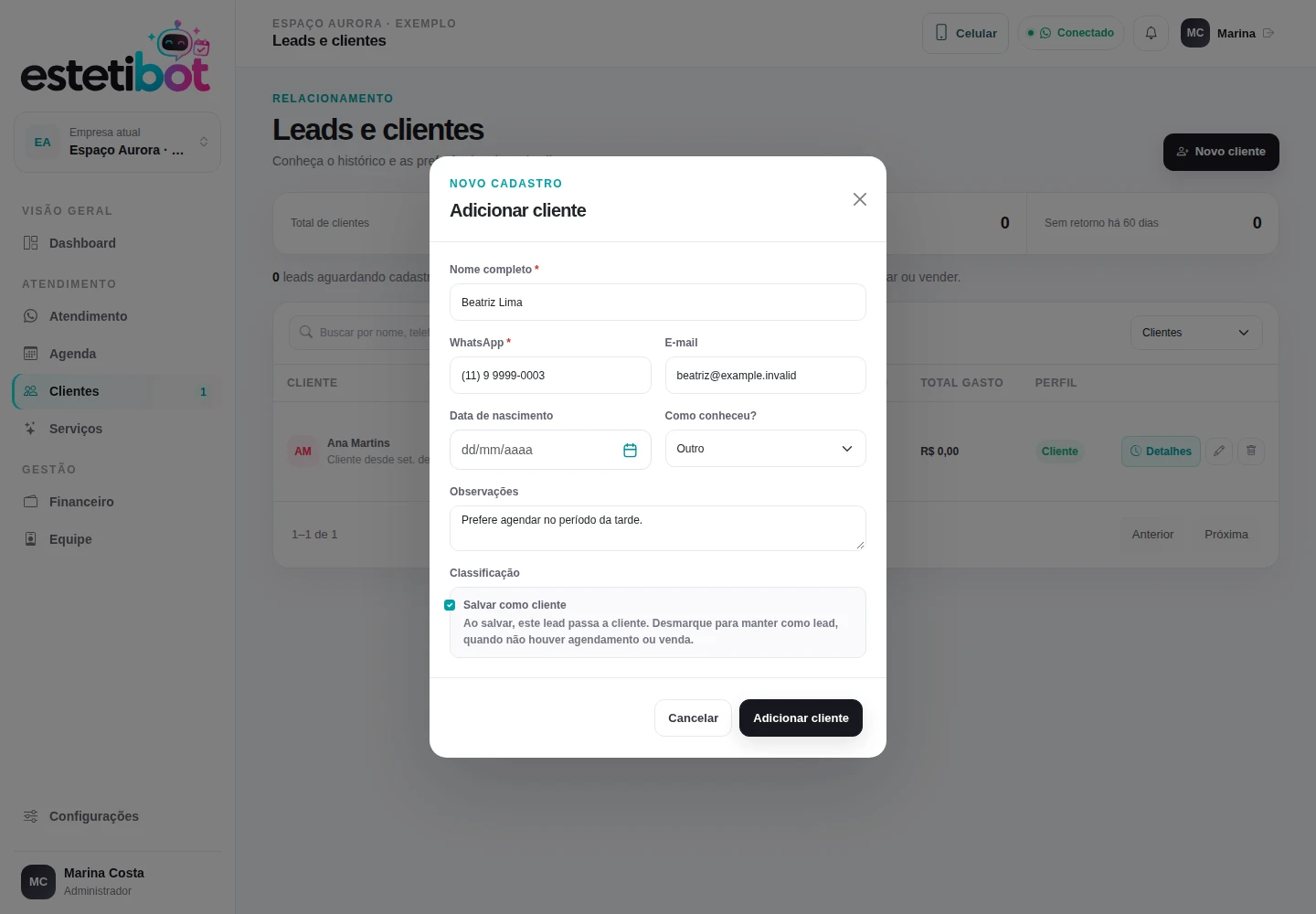
Informe Nome completo e WhatsApp, com DDD. Para um novo cadastro, esses campos são obrigatórios.
E-mail, Data de nascimento, Como conheceu? e Observações complementam a ficha. Registre somente informações necessárias ao atendimento.
Mantenha Salvar como cliente marcado para cadastrar como cliente. A opção desmarcada mantém o contato como lead, quando permitido pelo histórico.
Confira os dados e selecione Adicionar cliente.
Localize o cadastro salvo
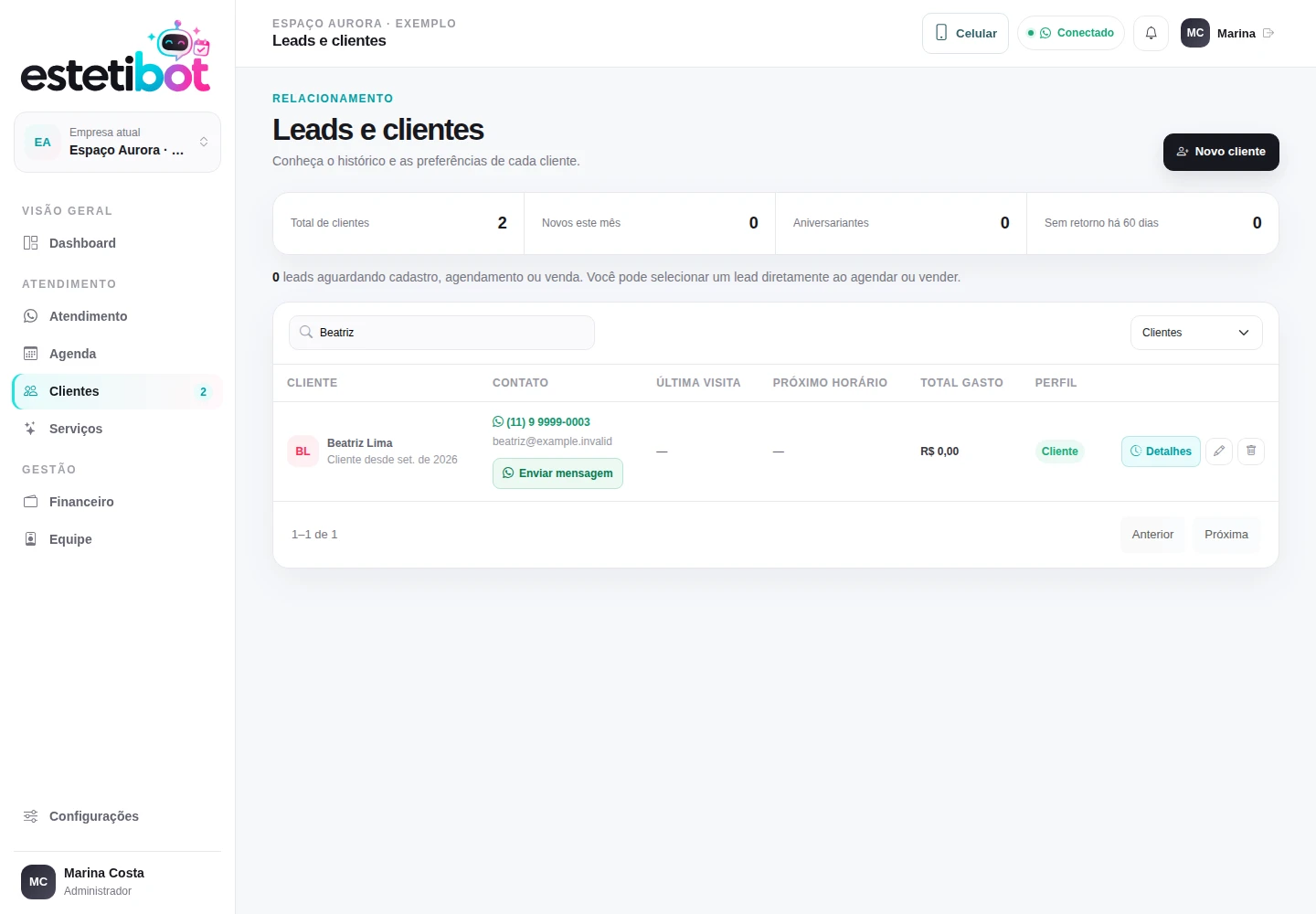
Use Buscar por nome, telefone ou e-mail para encontrar o cadastro. Confira o contato e a classificação mostrados na lista.
O filtro permite alternar entre Clientes, Leads e Leads e clientes. Se não encontrar uma pessoa, confira também o filtro selecionado.
Edite quando precisar
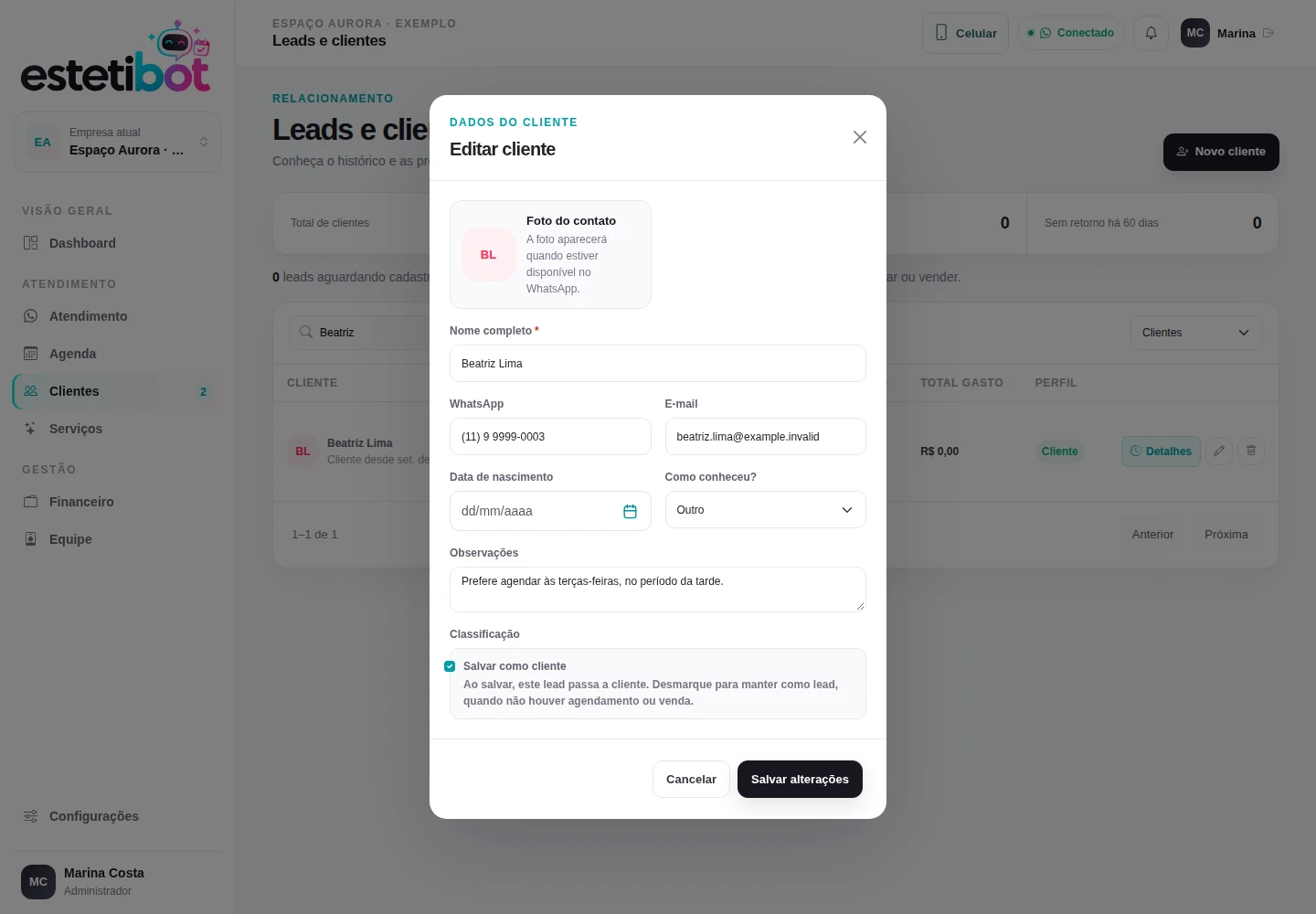
Na linha da pessoa, selecione o botão de lápis, Editar. No celular, deslize a tabela horizontalmente para alcançar os botões à direita.
Atualize as informações necessárias e selecione Salvar alterações. Confira o cadastro na lista antes de criar uma ficha nova para a mesma pessoa.
Não conseguiu?
O contato aparece como lead. Preciso cadastrá-lo novamente?
Não. Localize a ficha usando o filtro Leads ou Leads e clientes e edite a pessoa existente. O formulário permite salvar o lead como cliente.
Posso atualizar a foto nesta ficha?
A foto exibida é sincronizada com o perfil do WhatsApp quando está disponível. O formulário de cliente não oferece envio manual de foto.
Não encontro o botão Editar no celular.
Deslize a tabela horizontalmente até a coluna de ações à direita e procure o lápis.
O sistema informou que o telefone já existe.
Pesquise o número nos filtros de clientes e leads. Confira se você está tentando cadastrar uma pessoa que já tem ficha.