
Use uma conta com permissão sobre o agendamento. Este guia mostra uma reserva futura. Atendimentos encerrados têm regras diferentes; o cancelamento administrativo de um registro antigo não altera lançamentos financeiros já existentes.
Capturas reais da interface do EstetiBot, em ambiente de demonstração com dados fictícios. Selecione uma imagem para ver os detalhes.
Encontre o agendamento
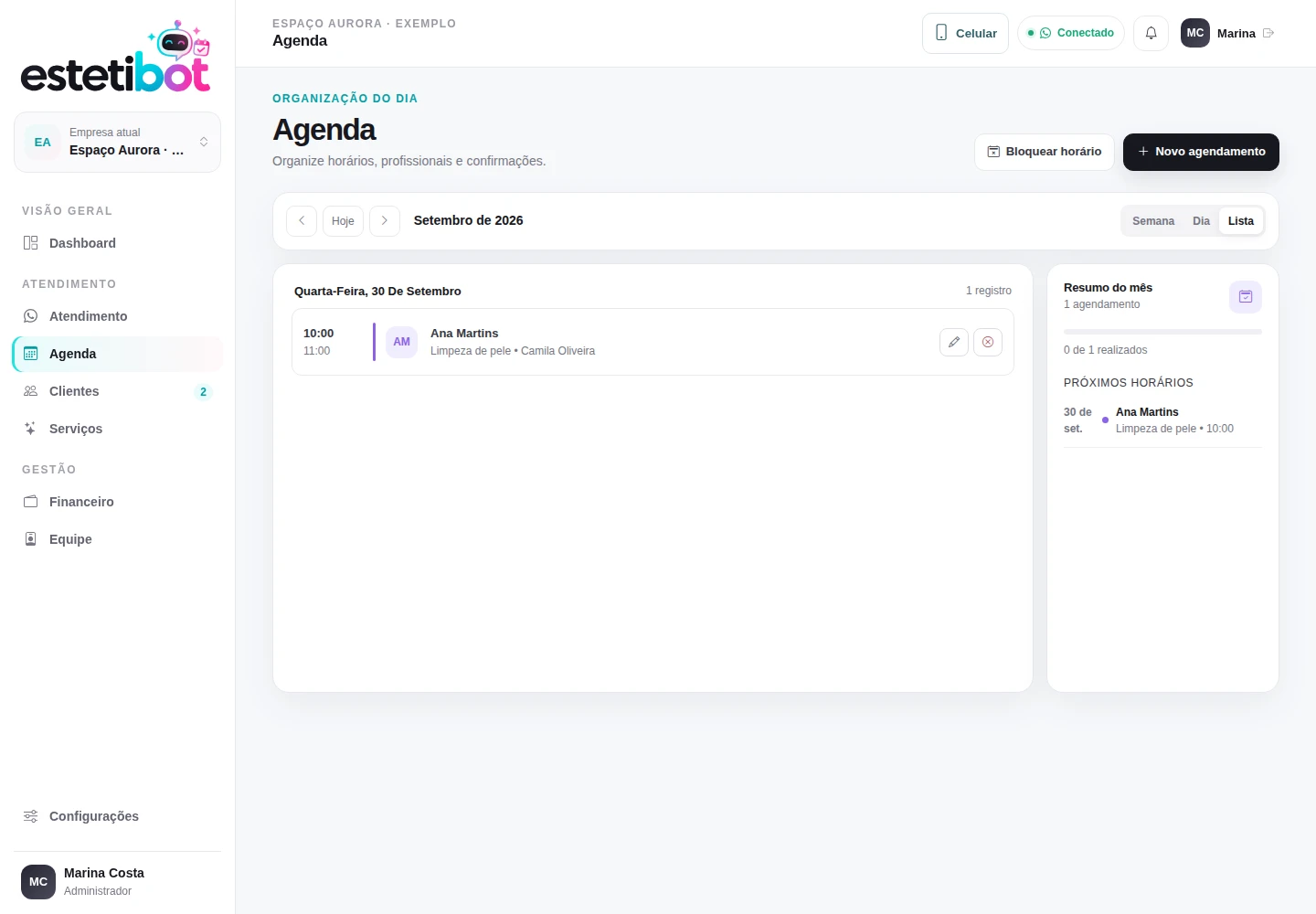
Abra Agenda pelo menu e encontre o atendimento. Use Semana, Dia ou Lista e as setas de período para navegar.
Confira nome do cliente, serviço, profissional, data e horário antes de alterar. Neste guia, usamos Lista.
Altere a data ou o horário
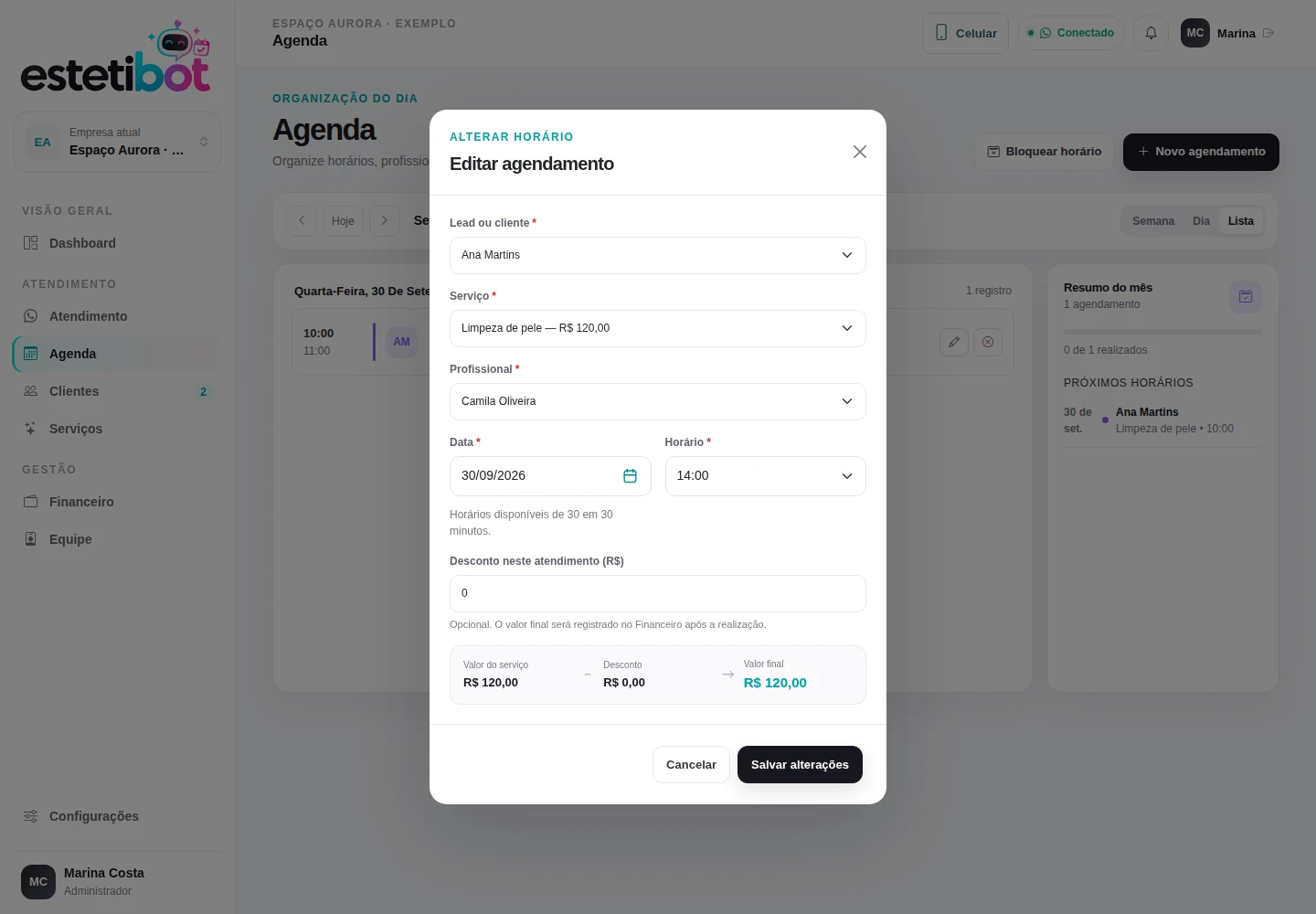
Selecione o lápis, Editar agendamento. No formulário, confira a Data e escolha um Horário disponível.
Se for necessário mudar o serviço ou o profissional, confira novamente a disponibilidade e o valor exibido. Revise todos os dados e selecione Salvar alterações.
Confira a mudança e avise o cliente
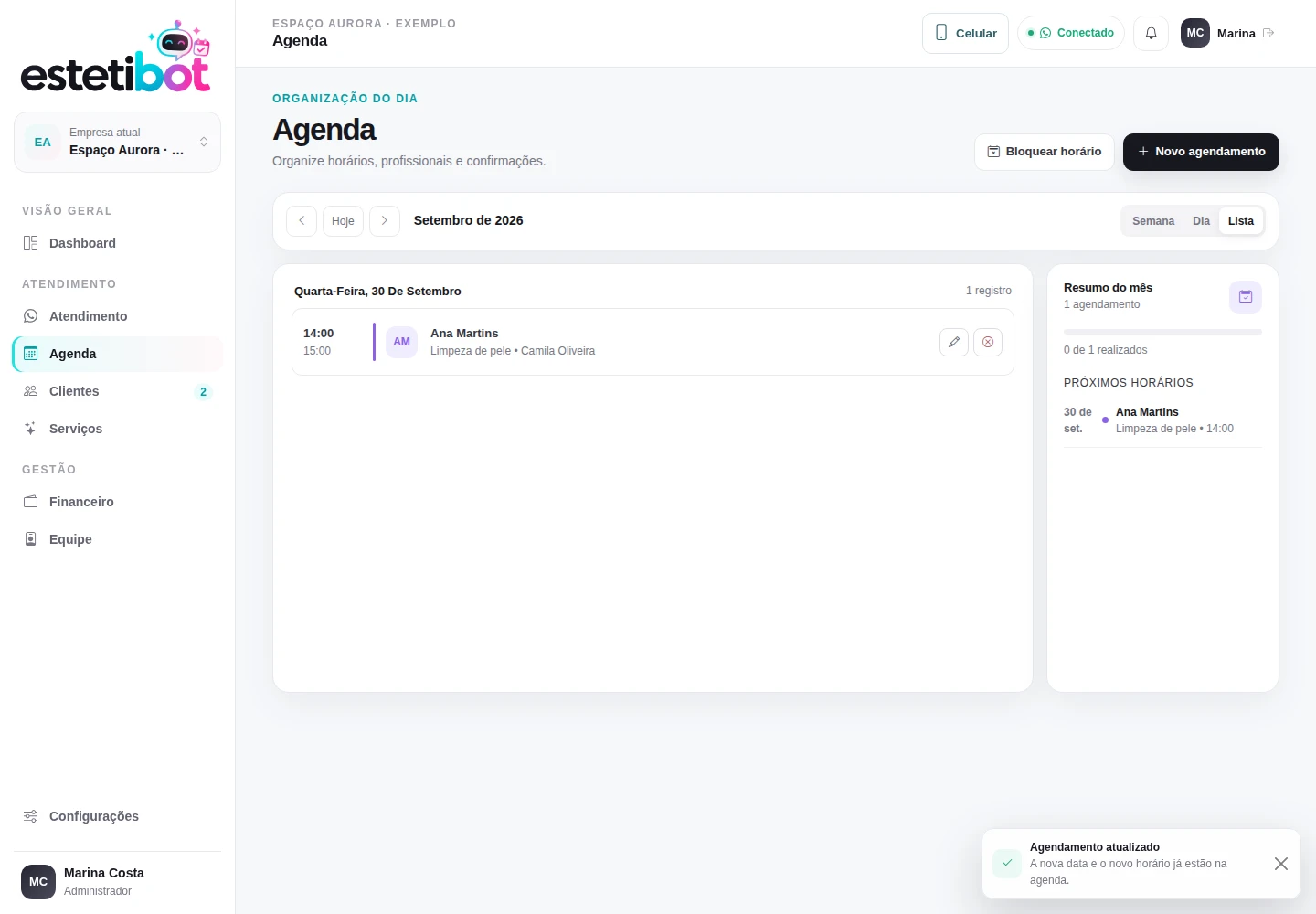
O novo horário aparece na agenda. Confirme se a alteração ficou como combinado.
O sistema cancela mensagens pendentes da reserva anterior e reorganiza o lembrete conforme a configuração do agendamento. Se o formulário apresentar uma opção de notificar o cliente, confira a seleção antes de salvar. Se essa opção não aparecer ou estiver desmarcada, avise pelo Atendimento.
Para cancelar, use a ação de cancelamento
Se o atendimento não vai acontecer, encontre a reserva e selecione Cancelar agendamento, o botão com um X dentro de um círculo.
O sistema pede confirmação com o nome do cliente. Confira a pessoa e confirme somente se deseja cancelar aquela reserva. Se houver uma opção de notificação, revise-a antes de confirmar.
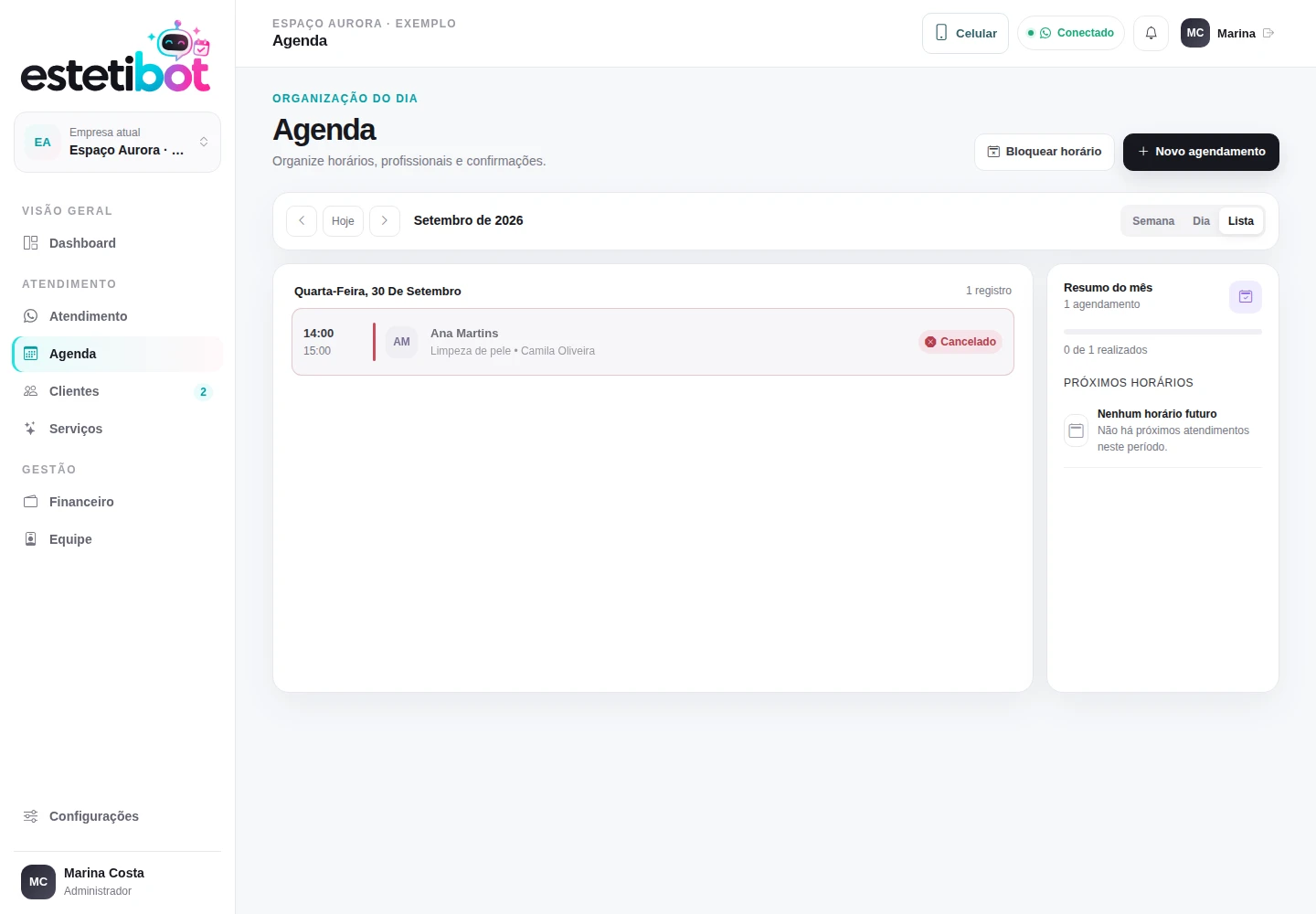
Confira o status Cancelado
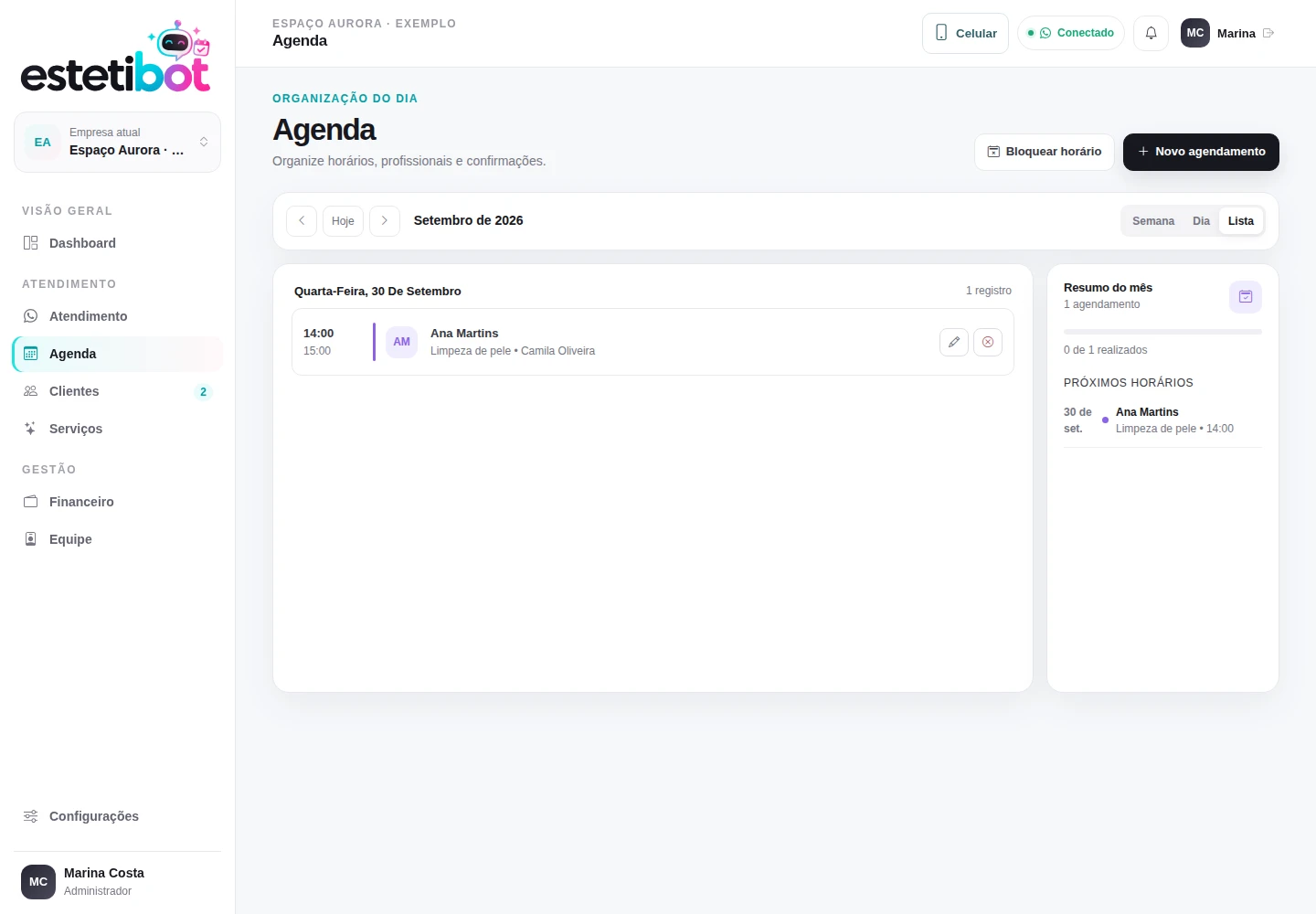
O atendimento continua visível no histórico com o status Cancelado. Em uma reserva futura, ele deixa de ocupar o horário.
As mensagens pendentes do agendamento são canceladas. Confira se você solicitou um aviso ao cliente na confirmação. Se não havia essa opção ou ela estava desmarcada, informe a mudança pelo Atendimento.
Não conseguiu?
Não aparece o lápis para editar.
Confira suas permissões e o estado do atendimento. Agendamentos encerrados ou com status final não podem ser remarcados por esse formulário.
O novo horário está ocupado.
Escolha outro horário disponível ou outro profissional que realize o serviço. O sistema confere conflitos antes de salvar.
Cancelar apaga o histórico?
Não. A reserva permanece identificada como cancelada. O cancelamento administrativo de um atendimento antigo preserva o histórico e não altera lançamentos financeiros existentes.
O cliente recebe automaticamente uma mensagem da mudança?
Confira as opções apresentadas ao editar ou cancelar. Quando houver uma opção de notificação, ela precisa estar marcada para solicitar o aviso; o envio depende da conexão e do processamento. Se não houver essa opção, avise pelo Atendimento. Lembretes pendentes são ajustados ou cancelados conforme a operação.