
Tenha o profissional e sua jornada cadastrados. Use uma conta com permissão sobre a agenda. O bloqueio se aplica à pessoa e à data selecionadas.
Capturas reais da interface do EstetiBot, em ambiente de demonstração com dados fictícios. Selecione uma imagem para ver os detalhes.
Abra a ação de bloqueio
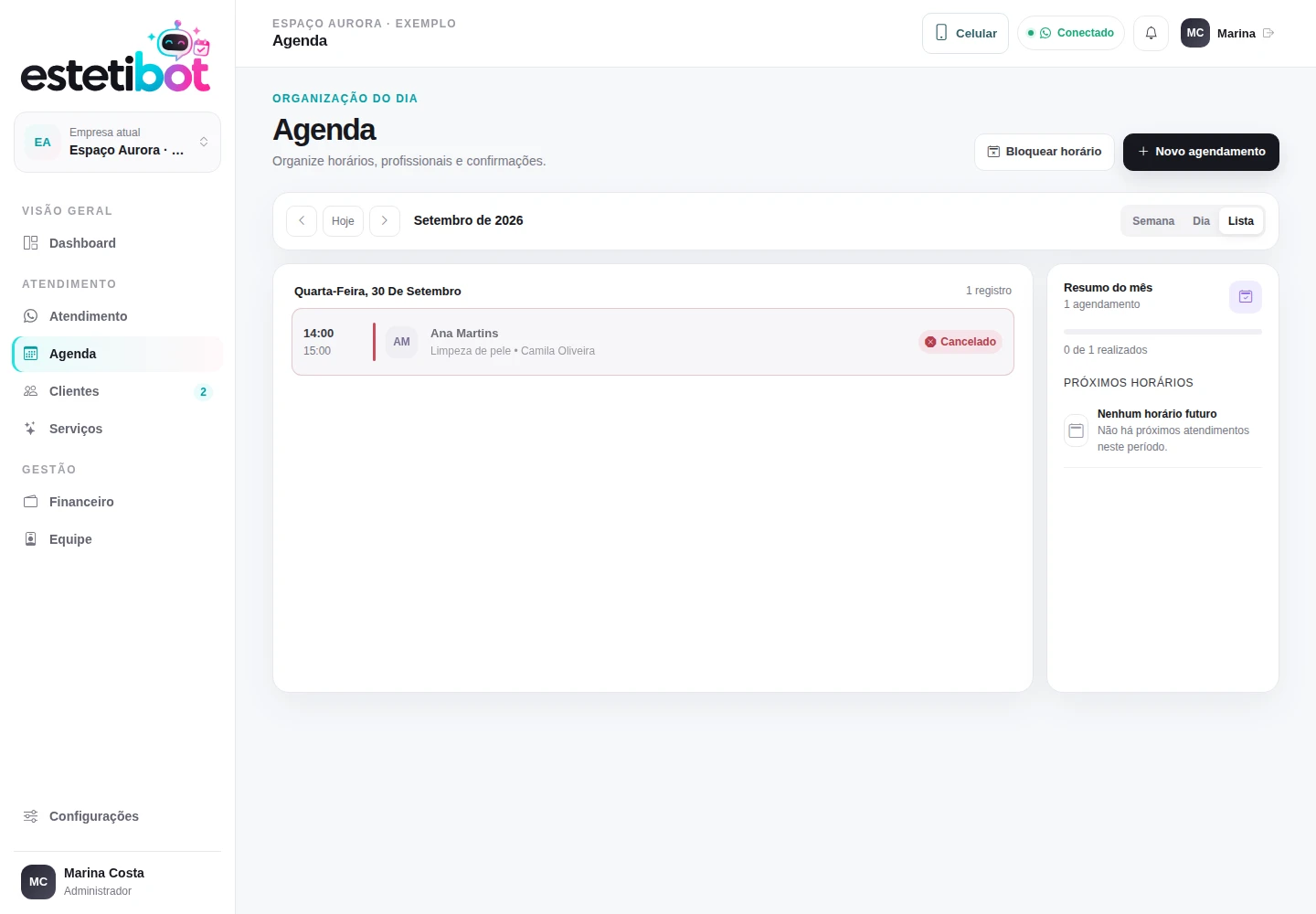
Abra Agenda pelo menu e selecione Bloquear horário, ao lado de Novo agendamento.
Escolha profissional e data
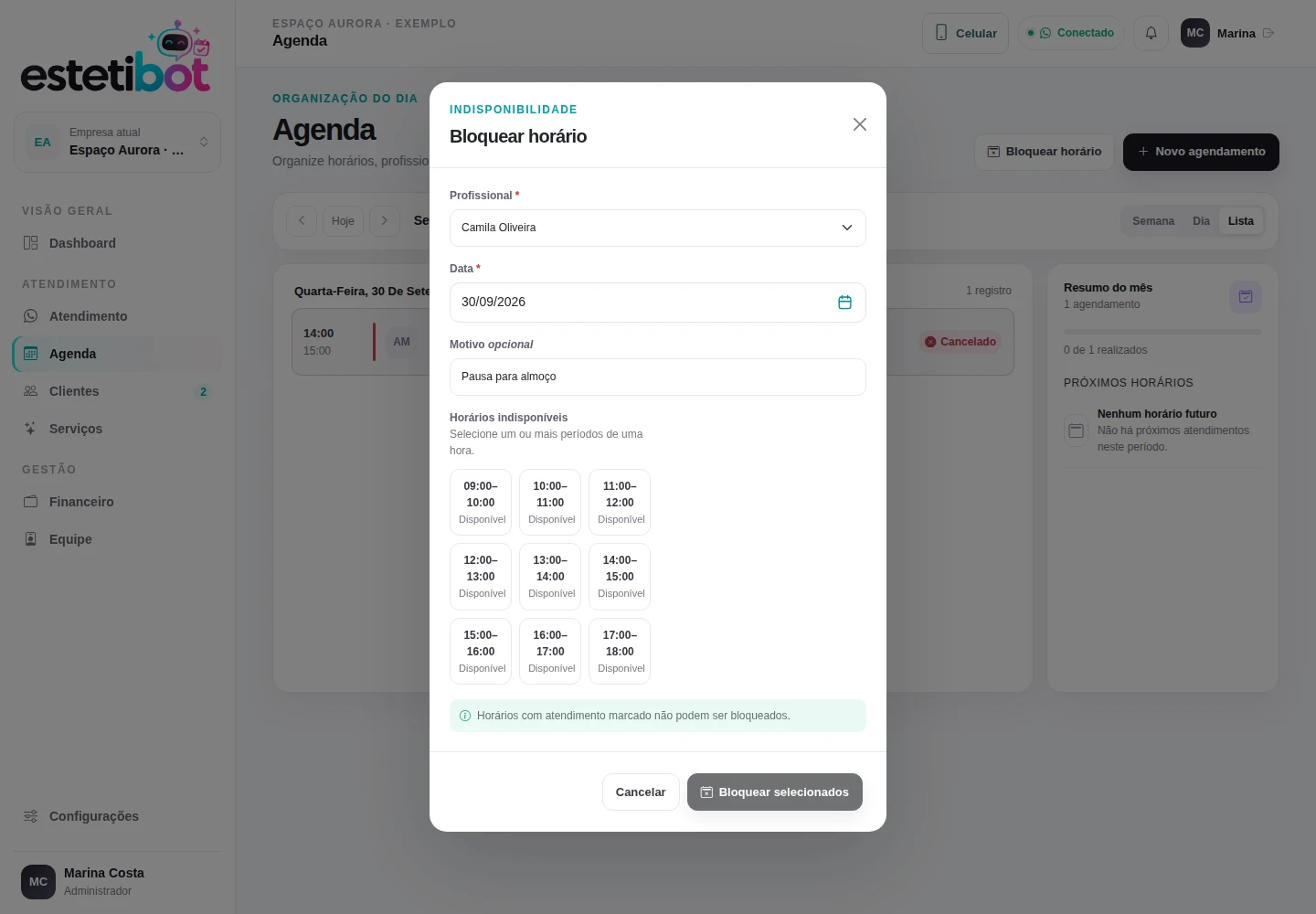
Selecione o Profissional e a Data. O sistema consulta a jornada e os compromissos daquela pessoa.
Preencha Motivo se desejar: por exemplo, pausa para almoço, curso ou compromisso pessoal.
Marque os períodos indisponíveis
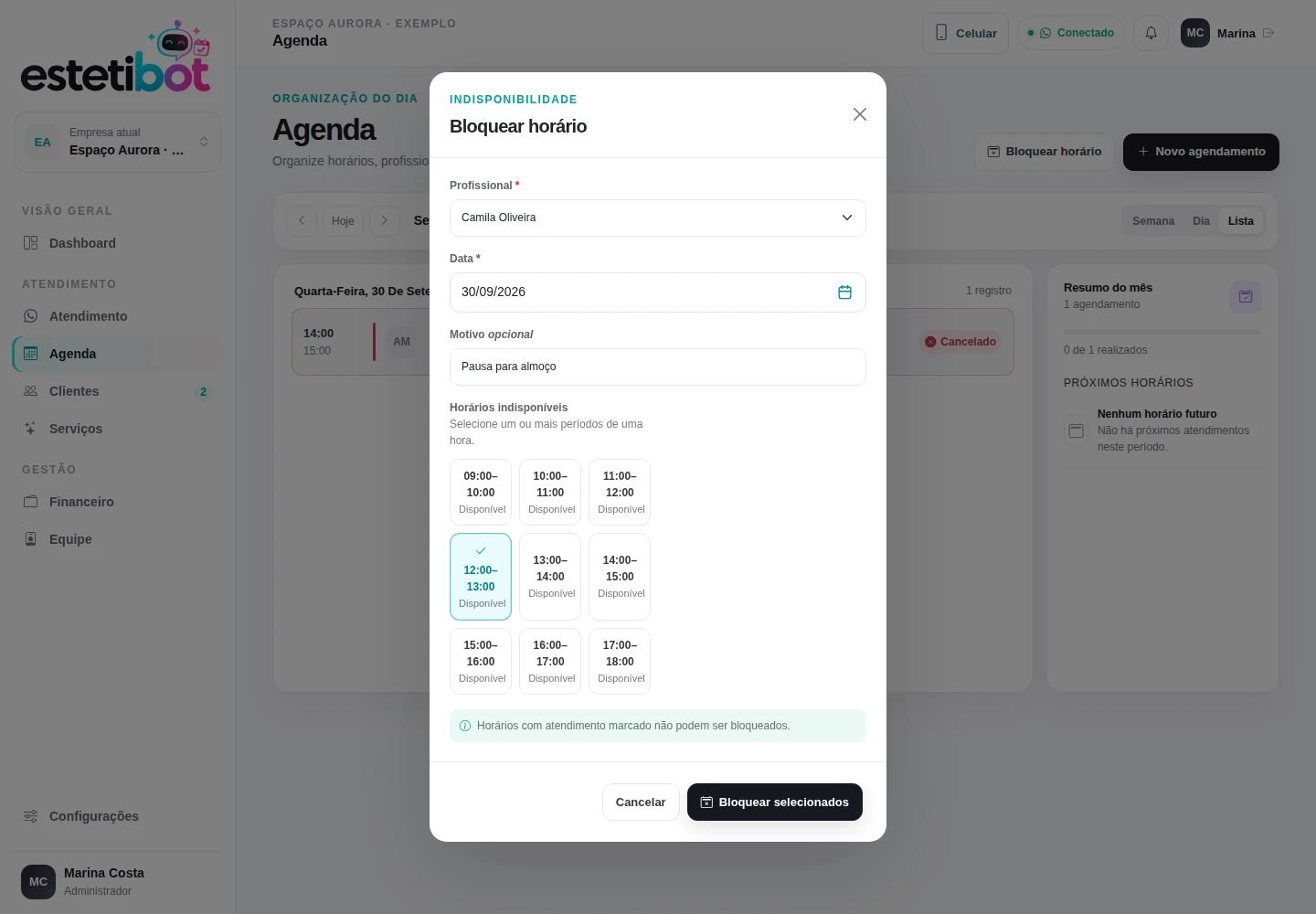
Em Horários indisponíveis, selecione um ou mais períodos de uma hora que aparecem como disponíveis.
Períodos com atendimento, já bloqueados ou encerrados não ficam disponíveis para seleção. Revise os períodos marcados e selecione Bloquear selecionados.
Confira o bloqueio na agenda
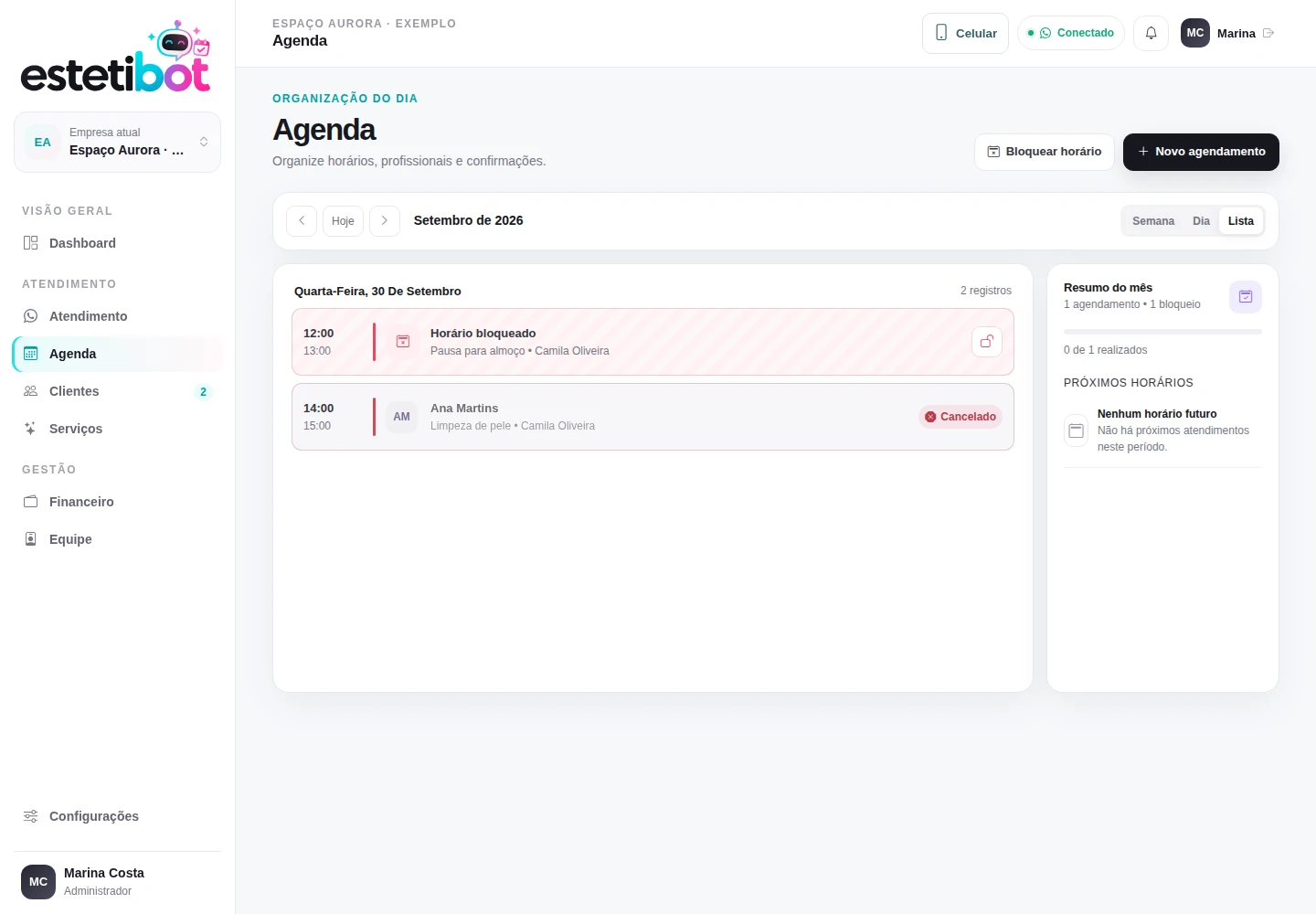
O período aparece como Horário bloqueado, com motivo e profissional. Ele não aceitará novos agendamentos enquanto permanecer bloqueado.
Para liberar um período futuro, use o botão de cadeado aberto, Liberar horário, no bloqueio e confirme a remoção. Selecione o bloqueio correto antes de confirmar.
Não conseguiu?
Não aparecem períodos para selecionar.
Confira a pessoa, a data e a jornada de trabalho cadastrada. Sem jornada naquela data, o sistema não oferece períodos.
Posso bloquear um horário que já tem cliente agendado?
Não por essa ação. Primeiro trate a reserva existente com o cliente: veja como remarcar ou cancelar.
A pausa se repete automaticamente nos próximos dias?
Esse bloqueio é para uma data específica. Para uma pausa fixa, ajuste os períodos da jornada no cadastro do profissional, separando o expediente antes e depois da pausa.
Quero bloquear o dia inteiro.
Selecione todos os períodos disponíveis da data para aquele profissional. Confira os compromissos existentes: um bloqueio não cancela reservas já marcadas.